離開電腦時保護您的 PC:Win+L、動態鎖定與螢幕保護程式自動鎖定(Windows 11)
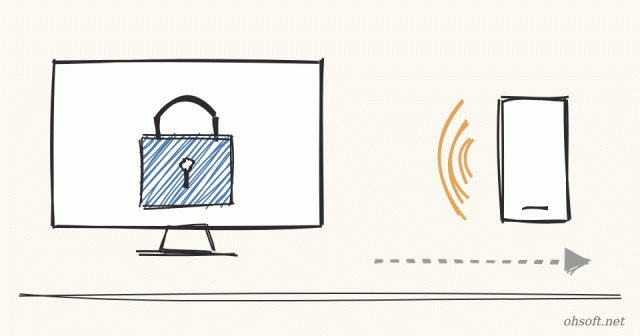
在辦公室、咖啡廳或圖書館離座時,如果 PC 保持解鎖狀態,任何人都能看到您的檔案、電子郵件和已登入的網站。除了養成自己鎖定電腦的快速習慣外,也設定一套機制,讓 Windows 在您忘記時自動鎖定。
1. 起身時:Win + L
- 按下 Windows 標誌鍵 + L 即可立即切換到鎖定畫面。已開啟的程式和錄影會繼續執行。
- 也可以按下 Ctrl + Alt + Delete 並選擇 鎖定。
- 回來後,用 PIN、密碼、臉部或指紋登入,即可從剛才中斷的地方繼續。
2. 帶著手機走開時自動鎖定:動態鎖定
- 首先,在 設定 → 藍牙與裝置 → 新增裝置 中透過藍牙將手機與 PC 配對。
- 在 設定 → 帳戶 → 登入選項 → 動態鎖定 中,勾選 允許 Windows 在您離開時自動鎖定裝置。
- 當手機超出藍牙範圍後,PC 約一分鐘內會鎖定。返回時不會自動解鎖,請照常登入。
- 由於鎖定需要一些時間,請將它視為忘記鎖定時的保險,而不是 Win + L 的替代方案。
3. 閒置幾分鐘後:用螢幕保護程式鎖定
- 開啟 設定 → 個人化 → 鎖定畫面 → 螢幕保護程式。
- 選擇一個螢幕保護程式(「空白」即可),將 等待時間 設為約 5 到 10 分鐘,勾選 繼續執行時,顯示登入畫面,然後按一下「確定」。
- 之後只要您在那段時間內沒有觸碰鍵盤或滑鼠,螢幕保護程式就會啟動,並需要重新登入。正在長時間錄影的作業不會中斷。
4. 從睡眠喚醒時要求登入
- 在 設定 → 帳戶 → 登入選項 中,將 如果您離開,Windows 應在何時要求您重新登入? 設為 當電腦從睡眠中喚醒時。
- 在 設定 → 系統 → 電源(和電池)→ 螢幕、睡眠與休眠逾時 中,將螢幕關閉和睡眠時間設得短一些,以獲得額外保護。
- 如果不希望訊息內容顯示在鎖定畫面上,可在 設定 → 系統 → 通知 中關閉鎖定畫面通知。
參考資料:Microsoft 支援服務 – 自動鎖定 Windows(動態鎖定)、Microsoft 支援服務 – Windows 鍵盤快速鍵
部落格
- 螢幕上的文字模糊或有毛邊?調校 ClearType 並為個別程式變更高 DPI 設定(Windows 11)
- 網路攝影機無法偵測或出現黑畫面?檢查相機隱私權設定、驅動程式與占用中的應用程式(Windows 11)
- Windows 出現奇怪錯誤?用 SFC 和 DISM 修復受損的系統檔案(Windows 10 與 11)
- 影片、照片或 PDF 開錯程式了嗎?在 Windows 11 依副檔名變更預設應用程式
- 新安裝的 SSD 或硬碟沒有出現在「本機」?在磁碟管理中初始化並指派磁碟機代號(Windows 10 與 11)
- Windows 無法正常開機?3 種進入安全模式的方法(Shift + 重新啟動、設定、msconfig)
- 出現「掃描並修正」磁碟機訊息?教你用 chkdsk 檢查和修復磁碟錯誤(Windows 10 與 11)
- Windows Update 一直覆蓋你的顯示卡或裝置驅動程式?教你如何停止自動安裝驅動程式(裝置安裝設定、群組原則)