Windows 11 右鍵選單:只保留你常用的項目(11月更新新增功能)
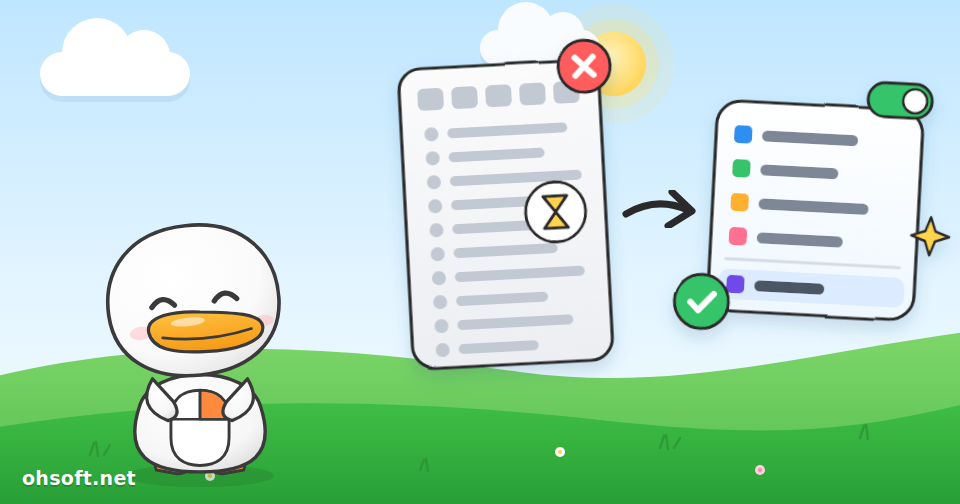
在 Windows 11 中對檔案按右鍵,一直以來都會出現一個需要一兩秒才穩定下來的冗長選單,而熟悉的命令都藏在「顯示其他選項」底下。從 11 月 10 日的更新(KB5132061)開始,你可以自訂右鍵選單要顯示哪些項目。
1. 先檢查更新
- 前往設定 → Windows Update → 檢查更新,安裝 11 月更新並重新啟動。此更新適用於 Windows 11 25H2(組建 26200.9974)與 26H2(組建 26300.9974)。
- 這項功能是逐步推出的。如果你已安裝更新但還沒看到它,請再等幾天。
- Windows 11 24H2 家用版與專業版已於 10 月終止支援,不會收到這項更新。你可以在設定 → 系統 → 關於中查看自己的版本。
2. 開啟選單設定
- 對任何檔案按右鍵,然後選擇選單底部的自訂選單。
- 這會開啟設定 → 個人化 → 內容功能表。如果不做任何變更,預設選單會維持原樣。
3. 可以變更的項目
- 開啟或關閉內建命令:選擇「傳送到」、「建立捷徑」、「複製路徑」等命令是否顯示。你也可以新增原本沒有的命令,例如「列印」。
- 整理應用程式項目:只將你常用的應用程式擴充功能(來自壓縮工具、雲端應用程式等)保留在主選單中,其餘移到子選單,或完全隱藏子選單。
- 以文字顯示剪下、複製與貼上:不再使用頂端的小圖示列,而是將剪下、複製、貼上、重新命名、刪除與共用顯示為一般文字項目。如果那些圖示讓你感到困惑,這會很實用。
- 將內容移到底部:把「內容」放到選單底部,就像 Windows 10 一樣。
- 關閉不需要的 AI 項目:「詢問 Copilot」等預設開啟的項目,只要按一下就能關閉。
4. 為什麼選單變快了
- 舊選單在一開啟時就會載入所有應用程式項目。現在應用程式擴充功能只會在開啟子選單時載入,因此第一層選單出現的速度快得多。
- 在 Windows 資訊網站 Windows Latest 的測試中,一張相片的右鍵選單預設項目從 20 個減少到 8 個。
5. 需要舊選單的時候
- 某些較舊的程式(例如 7-Zip)仍然只出現在舊版選單中。
- 按住 Shift 並按右鍵桌面,即可直接開啟舊版選單。
- 或者,在設定頁面開啟顯示其他選項,就能從新選單切換到舊版選單。
資料來源:BleepingComputer – Windows 11 KB5132061 update · Windows Latest – Testing the Windows 11 November update
部落格
- 如何暫停 Windows 更新並解除安裝造成問題的更新
- Windows 麥克風沒反應?教你如何修復(Windows 10 與 11)
- Windows 網路一直斷線?重設網路與變更 DNS 的方法
- 電腦當機或程式凍結?用可靠度監視器找出原因
- YouTube 音樂版權聲明?現在在美國以外地區,也能換成免費的 AI 背景音樂
- 當心假「Windows 安全性」警示,並立即安裝緊急的 Chrome 更新
- Tesla Robotaxi 擴展至第 8 座城市,Optimus 可能以租賃方式提供,Agility 掛牌上市,Claude Fable 與 Mythos 5.2、醫療版 Gemini 登場
- YouTube 測試頻道終止前給予 30 天寬限期,並將 20 美元設為付款門檻以取代 100 美元