Windows 11 右键菜单:只保留你常用的选项(11 月更新新增功能)
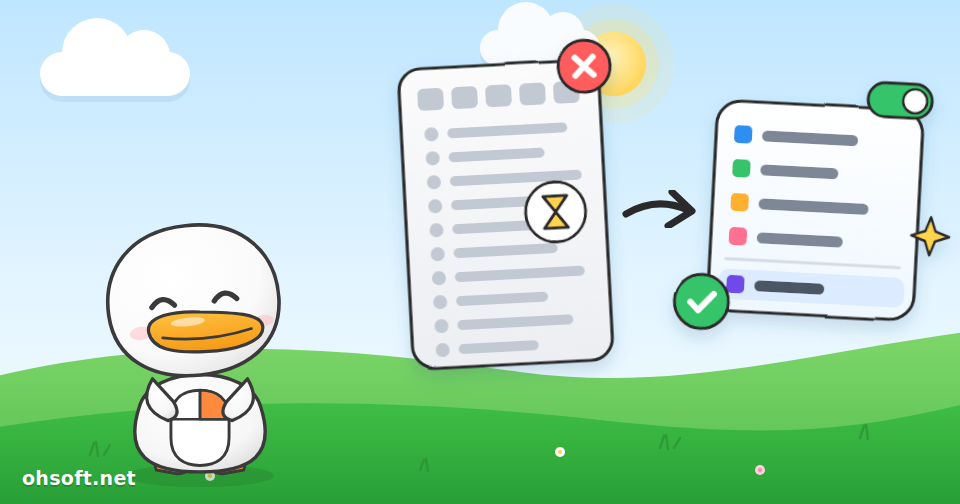
在 Windows 11 中右键点击文件时,弹出的菜单总是很长,需要一两秒才能稳定显示,常用命令还藏在“显示更多选项”下面。从 11 月 10 日的更新(KB5132061)开始,你可以自行选择右键菜单中显示的内容。
1. 先检查更新
- 前往“设置”→“Windows 更新”→“检查更新”,安装 11 月更新并重启。该功能适用于 Windows 11 25H2(内部版本 26200.9974)和 26H2(内部版本 26300.9974)。
- 该功能正在逐步推出。如果你已安装更新但尚未看到它,请再等待几天。
- Windows 11 24H2 家庭版和专业版已于 10 月停止支持,不会收到此更新。你可以在“设置”→“系统”→“关于”中查看自己的版本。
2. 打开菜单设置
- 右键点击任意文件,选择菜单底部的“自定义菜单”。
- 这会打开“设置”→“个性化”→“上下文菜单”。如果你不做任何更改,默认菜单将保持原样。
3. 你可以更改的内容
- 开启或关闭内置命令:选择“发送到”、“创建快捷方式”、“复制文件地址”等命令是否显示。你还可以添加以前没有的命令,例如“打印”。
- 整理应用条目:只把常用的应用扩展(来自压缩工具、云应用等)保留在主菜单中,其余移入子菜单,或者完全隐藏子菜单。
- 以文字形式显示剪切、复制和粘贴:不用顶部的小图标行,而是将剪切、复制、粘贴、重命名、删除和共享显示为普通文字项。如果图标让人困惑,这个功能很实用。
- 将“属性”移到底部:把“属性”放到菜单底部,就像 Windows 10 那样。
- 关闭不需要的 AI 条目:默认开启的“询问 Copilot”等项目,一键即可关闭。
4. 菜单为什么更快了
- 旧菜单一打开就会加载所有应用条目。现在应用扩展只在打开其子菜单时才会加载,因此首个菜单出现得快得多。
- 据 Windows 资讯网站 Windows Latest 测试,照片的右键菜单默认条目从 20 项减少到 8 项。
5. 什么时候需要旧菜单
- 一些较旧的程序(例如 7-Zip)仍然只出现在旧版菜单中。
- 在桌面上按住 Shift 并右键点击,可直接打开旧版菜单。
- 或者在设置页面开启“显示更多选项”,这样就能从新菜单切换到旧版菜单。
资料来源:BleepingComputer – Windows 11 KB5132061 更新 · Windows Latest – Windows 11 11 月更新实测
博客
- 如何暂停 Windows 更新并卸载引发问题的更新
- Windows 中麦克风没声音?如何解决(Windows 10 和 11)
- Windows 下网络老是断?如何重置网络并更改 DNS
- 电脑崩溃或程序卡死?用可靠性监视器找出原因
- YouTube 音乐版权索赔?美国以外地区现在可用免费 AI 背景音乐替换
- 警惕假冒的“Windows 安全中心”警报,并尽快安装 Chrome 紧急更新
- 特斯拉Robotaxi覆盖8座城市,Optimus或以租赁方式推出,Agility上市,Claude Fable与Mythos 5.2,Gemini医疗版
- YouTube 测试频道封禁前 30 天宽限期,并将 20 美元设为付款门槛,取代原来的 100 美元