PC บูตช้าหรือไม่? เร่งความเร็วด้วยการปิดแอปเริ่มต้น
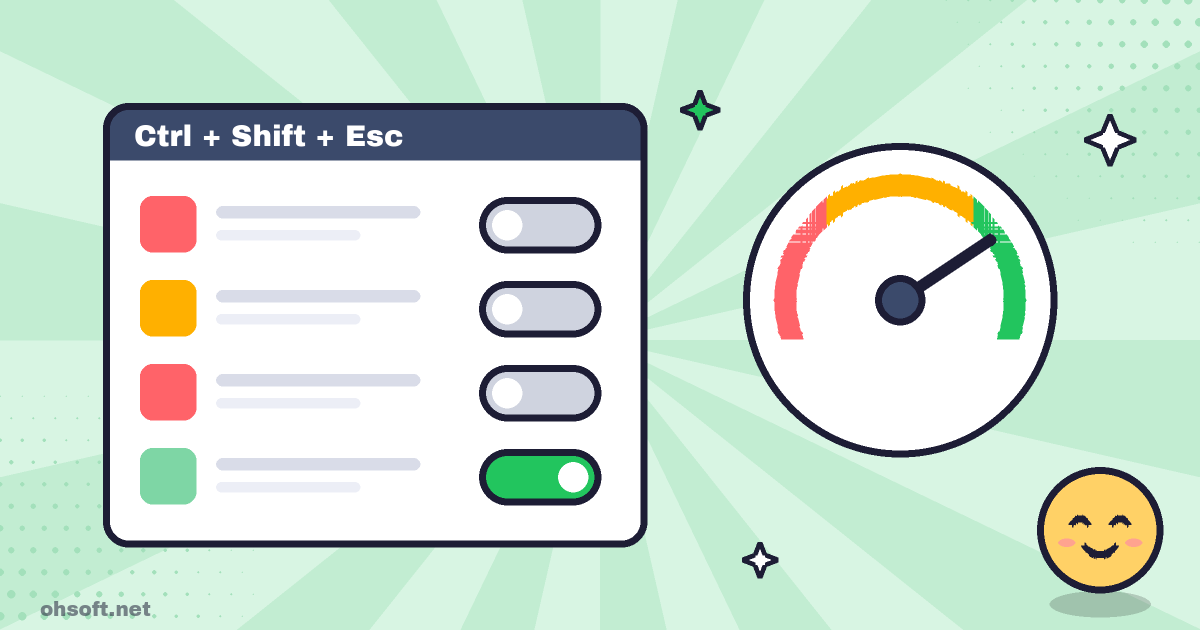
PC เครื่องใหม่รู้สึกเร็วมาก แต่ผ่านไปไม่กี่เดือนการเปิดเครื่องอาจกลายเป็นเรื่องที่ใช้เวลานาน สาเหตุที่พบบ่อยที่สุดคือ แอปเริ่มต้น (startup apps) ซึ่งเป็นโปรแกรมที่ลงทะเบียนตัวเองให้เปิดขึ้นพร้อม Windows ทุกครั้งที่คุณติดตั้งอะไรบางอย่าง การปิดเพียงไม่กี่ตัวก็ช่วยให้นาทีแรกหลังบูตราบรื่นขึ้นได้มาก
ขั้นตอนที่ 1: เปิดรายการแอปเริ่มต้นใน Task Manager
- กด Ctrl + Shift + Esc เพื่อเปิด Task Manager โดยตรง
- คลิก Startup apps ในเมนูด้านซ้าย (บน Windows 10 ให้ใช้แท็บ "Startup" ด้านบน)
- คลิกคอลัมน์ "Startup impact" เพื่อจัดเรียงให้รายการ "High" ขึ้นมาก่อน แล้วเริ่มจากรายการเหล่านั้น
ขั้นตอนที่ 2: ปิดสิ่งที่ไม่จำเป็น
- คลิกขวาที่แอปแล้วเลือก Disable
- การทำเช่นนี้ไม่ได้ถอนการติดตั้งอะไรเลย แค่หยุดไม่ให้แอปเปิดขึ้นอัตโนมัติ คุณยังคงเปิดใช้เองได้เมื่อต้องการ
- คุณยังสามารถสลับสถานะในรายการเดียวกันได้ที่ Settings → Apps → Startup
อะไรที่ปิดได้ตามปกติ และอะไรที่ควรเปิดไว้
- ปิดได้ตามปกติ: ตัวเปิดเกม (Steam, Epic และอื่น ๆ), แอปเพลงและวิดีโอ, แอปซิงก์คลาวด์ที่แทบไม่ได้ใช้, ตัวช่วยอัปเดต และแอปแชทที่ไม่จำเป็นต้องเปิดตั้งแต่เริ่มบูต
- ควรเปิดไว้: ซอฟต์แวร์ป้องกันไวรัสและความปลอดภัย (รวมถึงไอคอนการแจ้งเตือนของ Windows Security), รายการไดรเวอร์เสียง ทัชแพด และกราฟิก ตลอดจนยูทิลิตี้ของ Bluetooth, คีย์บอร์ดหรือเมาส์
- ถ้าไม่แน่ใจว่ารายการนั้นคืออะไร ให้คลิกขวาแล้วเลือก "Search online" ก่อนตัดสินใจ
ยังช้าอยู่หรือไม่?
- ใน Settings → System → Storage ให้ตรวจสอบว่าไดรฟ์ C: เหลือพื้นที่ว่างอย่างน้อย 10%
- ติดตั้ง Windows update ที่ค้างอยู่ทั้งหมด แล้วเลือก Restart หนึ่งครั้ง (การรีสตาร์ทจะทำให้การอัปเดตเสร็จสมบูรณ์ได้ดีกว่าการปิดเครื่อง)
- บน PC เก่าที่ใช้ฮาร์ดดิสก์ (HDD) การเปลี่ยนมาใช้ SSD จะช่วยเพิ่มความเร็วได้มากที่สุด
บล็อก
- วิธีซื้อผลิตภัณฑ์ Apple ราคาถูก (เคล็ดลับล่าสุด)
- Gemini 4 Carbon, GPT-6.1 Terra, การยื่นเอกสาร S-1 ของ Anthropic และอื่น ๆ
- Anthropic เปิดตัว 'Channels' สำหรับควบคุมเซสชัน Claude Code จากมือถือโดยตรง
- เจนสัน หวงยอมรับเรื่องชู้สาวขณะที่ Nvidia เปิดการตรวจสอบ, รายงาน METR เรื่อง Anthropic, ChatGPT Images 2.6 และอื่น ๆ
- วิธีดูรหัสผ่าน Wi-Fi ที่บันทึกไว้ใน Windows (ผ่านการตั้งค่าและ Command Prompt)
- แสดงนามสกุลไฟล์ใน Windows – จับมัลแวร์ที่ปลอมตัวเป็น PDF ให้ได้
- วางทุกอย่างที่คุณเคยคัดลอก – วิธีใช้ประวัติคลิปบอร์ดของ Windows (Win+V)
- ค้นหาและสำรองคีย์กู้คืน BitLocker ของ Windows ไว้ก่อนที่คุณจะต้องใช้