สลับภาษาคีย์บอร์ดใน Windows ไม่ได้? วิธีแก้ปัญหา Win + Space, Language Bar และปุ่ม Han/Eng ภาษาเกาหลี
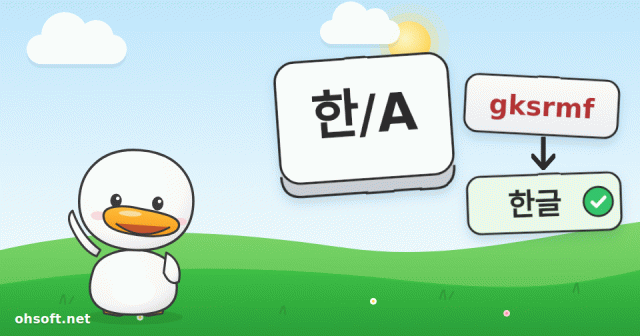
บางครั้งคุณกดปุ่มหรือคีย์ลัดที่ใช้สลับภาษาคีย์บอร์ดแล้วไม่มีอะไรเกิดขึ้น หรือพิมพ์ออกมาเป็นตัวอักษรผิดภาษาตลอด โดยทั่วไปแล้วมักเป็นเพราะโปรแกรมป้อนข้อความค้าง หรือ Windows ตั้งค่าชนิดคีย์บอร์ดผิด ลองทำตามขั้นตอนต่อไปนี้ตามลำดับ
ขั้นตอนที่ 1: ตรวจสอบว่าตอนนี้เลือกคีย์บอร์ดตัวไหนอยู่
- ดูตัวบ่งชี้ภาษาข้างนาฬิกาที่มุมขวาล่างของแถบงาน (เช่น ENG หรือ A / 가 สำหรับภาษาเกาหลี)
- กด Win + Space เพื่อวนสลับระหว่างคีย์บอร์ดที่ติดตั้งไว้ หรือคลิกที่ตัวบ่งชี้ภาษาแล้วเลือกภาษาที่ต้องการ นอกจากนี้ Alt + Shift ก็สลับภาษาได้ในเครื่องส่วนใหญ่
- หากมีคีย์บอร์ดที่ไม่ได้ใช้ ให้ลบออกที่ การตั้งค่า → เวลาและภาษา → ภาษาและภูมิภาค เพื่อไม่ให้สลับไปโดนภาษาที่ไม่ต้องการโดยบังเอิญ
ขั้นตอนที่ 2: รีสตาร์ตโปรแกรมป้อนข้อความ
- วิธีที่เร็วที่สุดคือออกจากระบบแล้วเข้าสู่ระบบใหม่ หรือรีสตาร์ตเครื่อง
- หากรีสตาร์ตไม่ได้ ให้กด Win + R พิมพ์
ctfmonแล้วกด Enter วิธีนี้จะรีสตาร์ตโปรแกรมที่ทำหน้าที่จัดการการป้อนข้อความ - หากการสลับภาษาล้มเหลวเฉพาะในโปรแกรมใดโปรแกรมหนึ่ง (เกม, Remote Desktop หรือซอฟต์แวร์รักษาความปลอดภัยบางตัว) โปรแกรมนั้นอาจดักจับการกดปุ่มไว้ ลองเทียบกับ Notepad ดู
ขั้นตอนที่ 3: สลับ "ใช้เวอร์ชันก่อนหน้า" ของวิธีป้อนข้อความ
- ไปที่ การตั้งค่า → เวลาและภาษา → ภาษาและภูมิภาค คลิก … ข้างภาษาของคุณ → ตัวเลือกภาษา → … ข้างคีย์บอร์ดของ Microsoft → ตัวเลือกคีย์บอร์ด
- สำหรับวิธีป้อนข้อความภาษาเกาหลี ญี่ปุ่น และจีน ให้หาตัวเลือก ใช้เวอร์ชันก่อนหน้าของ Microsoft IME (อยู่ในหมวด General หรือ Compatibility) แล้วเปิดใช้งาน หรือปิดถ้าเปิดอยู่แล้ว วิธีนี้มักช่วยได้เมื่อการป้อนข้อความเสียหลังจากอัปเดต
ขั้นตอนที่ 4: ตรวจสอบให้แน่ใจว่า Windows รู้จักชนิดคีย์บอร์ดของคุณ
- หากปุ่มเฉพาะสำหรับสลับภาษา (เช่น ปุ่ม Han/Eng ของเกาหลี หรือปุ่ม Hankaku/Zenkaku ของญี่ปุ่น) กดแล้วไม่มีปฏิกิริยาเลย Windows อาจคิดว่าคุณใช้คีย์บอร์ดภาษาอังกฤษธรรมดา
- คลิกขวาที่ ปุ่ม Start → Device Manager → Keyboards คลิกขวาที่คีย์บอร์ดของคุณ → อัปเดตไดรเวอร์ → เรียกดูไดรเวอร์ในคอมพิวเตอร์ของฉัน → ให้ฉันเลือกจากรายการ
- ยกเลิกการติ๊ก แสดงฮาร์ดแวร์ที่เข้ากันได้ เลือก "(Standard keyboards)" แล้วเลือกคีย์บอร์ดสำหรับภาษาของคุณ (สำหรับภาษาเกาหลีคือ Korean PS/2 Keyboard (103/106 Key)) จากนั้นรีสตาร์ต
- หากยังไม่ได้ผล ลองเสียบพอร์ต USB อื่นหรือใช้คีย์บอร์ดตัวอื่น เพื่อตัดปัญหาความเสียหายของฮาร์ดแวร์ออกไป
โน้ตบุ๊กและคีย์บอร์ดที่ไม่มีปุ่มสลับภาษา
- ในเลย์เอาต์ภาษาเกาหลี ปุ่ม Alt ขวา มักทำหน้าที่เป็นปุ่ม Han/Eng
- คุณสามารถสลับภาษาด้วย Win + Space หรือคลิกที่ตัวบ่งชี้ภาษาบนแถบงานได้เสมอ
อ้างอิง: Microsoft Support – จัดการการตั้งค่าภาษาป้อนข้อความและภาษาที่แสดงใน Windows
บล็อก
- แอตลาสลงล้อทดสอบแล้ว JPMorgan คาดหุ่นยนต์ฮิวแมนนอยด์ในสหรัฐฯ ถึง 400,000 ตัวภายในปี 2030 เทสลาเริ่มผลิต Optimus แล้ว
- เปิดการป้องกันแรนซัมแวร์ของ Windows (การควบคุมการเข้าถึงโฟลเดอร์) และอนุญาตแอปเมื่อบันทึกไฟล์ไม่สำเร็จ
- กู้คืนไฟล์ที่ลบโดยไม่ตั้งใจ: จากถังรีไซเคิลไปจนถึงเวอร์ชันก่อนหน้าและ Windows File Recovery
- จอ 144Hz ของคุณติดอยู่ที่ 60Hz อยู่หรือเปล่า? วิธีตั้งค่ารีเฟรชเรตให้ถูกต้องใน Windows
- สตรีมจาก YouTube กลับมานับในชาร์ต Billboard อีกครั้งในปี 2027 และ Drake ประกาศว่าเกมนี้ "พังแล้ว"
- Tesla Robotaxi ให้บริการตลอด 24 ชั่วโมงทุกเมืองแล้ว · Musk: Optimus "น่าจะ" ให้เช่า ไม่ใช่ขาย
- เจอ Blue Screen? วิธีอ่าน Stop Code และสิ่งที่ควรลองก่อน (Windows 10 และ 11)
- ตั้งค่าจอมอนิเตอร์สองจอแบบถูกต้อง: เปลี่ยนจอหลัก การจัดเรียง และสเกล (Windows 11)