วิธีแก้ File Explorer ใน Windows 11 ที่ทำงานช้าหรือค้าง (Not Responding)
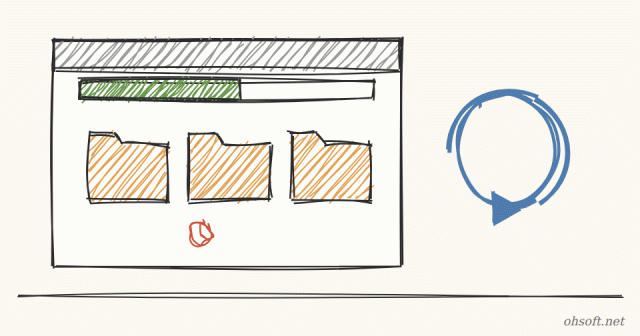
หากแถบสีเขียวในแถบที่อยู่คลานอยู่อย่างเชื่องช้าทุกครั้งที่เปิดโฟลเดอร์ หรือ File Explorer ค้างพร้อมข้อความ "Not Responding" ลองทำตามขั้นตอนด้านล่างนี้ ส่วนใหญ่มักแก้ไขได้ตั้งแต่ขั้นตอนแรก ๆ
1. รีสตาร์ทเฉพาะ File Explorer
- กด Ctrl + Shift + Esc เพื่อเปิด Task Manager
- หา "Windows Explorer" คลิกขวาแล้วเลือก Restart แถบงานจะหายไปชั่วครู่แล้วกลับมาเหมือนเดิม
- เป็นวิธีที่เร็วที่สุดเพราะไม่ต้องรีสตาร์ทเครื่องทั้งเครื่อง
2. ล้างประวัติล่าสุด
- เปิด … → Options ที่ด้านบนของ File Explorer
- ในส่วน "Privacy" คลิก Clear และหากไม่จำเป็นก็เอาเครื่องหมายถูกที่ "Show recently used files" ออก
- รายการจากไดรฟ์เครือข่ายที่ยกเลิกการเชื่อมต่อหรือ USB อาจทำให้หน้า Home ต้องรอทุกครั้งที่เปิด
3. ปรับโฟลเดอร์ให้เหมาะกับ "General items"
- โฟลเดอร์ที่เต็มไปด้วยรูปภาพและวิดีโออาจทำงานช้าลงขณะสร้างรูปย่อ
- คลิกขวาที่โฟลเดอร์ที่ช้า → แท็บ Properties → Customize ตั้งค่า "Optimize this folder for" เป็น General items แล้วทำเครื่องหมายที่ "Also apply this template to all subfolders"
4. ปิดบานหน้าต่าง Preview และ Details
- ใน View → Show ที่ด้านบนของ File Explorer ปิด "Preview pane" และ "Details pane"
- Explorer มักค้างเพราะต้องโหลดพรีวิวทุกครั้งที่คลิกไฟล์วิดีโอขนาดใหญ่หรือ PDF
หากยังช้าอยู่
- อัปเดตหรือปิดใช้งานชั่วคราวโปรแกรมที่เพิ่มรายการเข้าไปในเมนูของ Explorer เช่น โปรแกรมบีบอัดไฟล์หรือเครื่องมือซิงก์คลาวด์
- รัน sfc /scannow ใน Command Prompt แบบผู้ดูแลระบบเพื่อตรวจสอบไฟล์ระบบ
- หากโฟลเดอร์มีไฟล์บันทึกหน้าจอ oCam จำนวนมาก การแยกไว้ในโฟลเดอร์ย่อยตามวันที่จะช่วยให้เปิดเร็วขึ้น
บล็อก
- OpenAI เปิดตัว GPT-6.2 Astra และ Sol พร้อมลดราคา Astra API ลง 20%
- Windows Hello ใช้ PIN หรือใบหน้าเข้าสู่ระบบไม่ได้? วิธีแก้ไข
- 6 วิธีแก้เมื่อ Windows Search หรือเมนู Start ใช้งานไม่ได้
- Windows 11 ช้าหรือการบันทึกหน้าจอสะดุด? วิธีเปลี่ยนโหมดพลังงานเป็นประสิทธิภาพสูงสุด
- คำสั่ง AI ของคุณถูกเก็บเป็นความลับ: สิ่งที่บริษัทรักษาความปลอดภัยค้นพบจากการทดสอบ 2 ล้านคำสั่ง
- Nvidia คืนตำแหน่ง CEO ให้ Jensen Huang หลังจากลาออกเพียง 12 วัน หุ้นพุ่งขึ้น 31%
- พบข้อความ "หน่วยความจำไม่เพียงพอ" ขณะบันทึกหน้าจอหรือตัดต่อวิดีโอ? วิธีตรวจสอบและตั้งค่า Virtual Memory (Page File)
- วิธีตรวจสอบสถานะการเปิดใช้งาน Windows และแก้ไขข้อผิดพลาด 0x80041008 หลังอัปเดตเดือนพฤศจิกายน