Задание печати застряло в очереди? Как очистить её и вернуть принтер к работе (Windows 11)
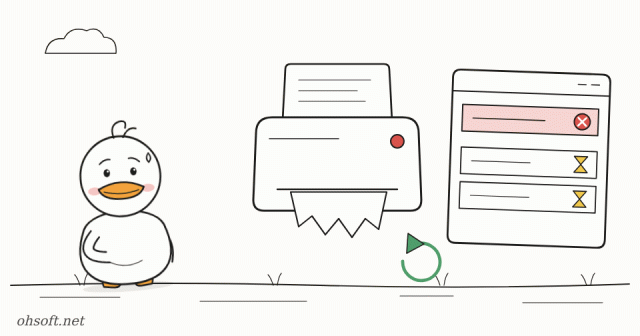
Вы нажимаете «Печать», но ничего не происходит, а очередь всё ещё показывает документ со статусом «Ожидание» или «Ошибка». Когда одно задание застревает, все документы за ним тоже останавливаются. Выполните приведённые ниже шаги — обычно проблема решается за пять минут.
Шаг 1. Отмените застрявшее задание
- Откройте Параметры → Bluetooth и устройства → Принтеры и сканеры, щёлкните свой принтер и выберите Открыть очередь печати.
- Щёлкните правой кнопкой мыши по верхнему заданию и выберите Отмена либо воспользуйтесь меню … в правом верхнем углу и выберите Отменить все.
- Затем выключите принтер, подождите 30 секунд, включите его снова и повторите печать документа.
Шаг 2. Если отмена не помогла, принудительно очистите очередь
- Если задание зависает в состоянии «Удаление» и никак не исчезает, нужно на время остановить службу печати (Диспетчер печати) и самостоятельно удалить файлы очереди.
- Щёлкните правой кнопкой мыши по кнопке «Пуск» → Терминал (администратор) и введите эти три строки по одной.
Stop-Service spooler -ForceRemove-Item C:\Windows\System32\spool\PRINTERS\* -ForceStart-Service spooler- Если не хотите пользоваться командами, нажмите Win + R → services.msc, остановите Диспетчер печати, удалите в Проводнике только файлы внутри указанной выше папки PRINTERS, а затем снова запустите службу. Саму папку не удаляйте.
Шаг 3. Если принтер отображается как «Автономный»
- В окне очереди печати откройте меню Принтер и снимите флажок Работать автономно, если он установлен.
- Для беспроводного принтера убедитесь, что компьютер и принтер подключены к одной сети Wi-Fi. После замены роутера необходимо заново настроить Wi-Fi на принтере.
- Для принтера с USB попробуйте другой USB-порт и подключите его напрямую к компьютеру, а не через хаб.
Если печать идёт не на тот принтер
- По умолчанию Windows делает принтером по умолчанию «тот, которым вы пользовались в последний раз». Поэтому после сохранения одного PDF следующее задание уходит на PDF.
- На странице Принтеры и сканеры отключите параметр Разрешить Windows управствать принтером по умолчанию, затем щёлкните нужный принтер и выберите Использовать по умолчанию.
Всё ещё не работает?
- Откройте Параметры → Система → Устранение неполадок → Другие средства устранения неполадок и запустите средство Принтер. В зависимости от версии Windows диагностика выполняется в приложении «Get Help».
- Переустановите драйвер: в разделе «Принтеры и сканеры» щёлкните принтер, выберите Удалить, затем скачайте最新的 драйвер с сайта производителя (HP, Canon, Epson, Brother и т. д.) и добавьте принтер заново.
- Если печать перестала работать сразу после обновления Windows, проверьте журнал обновлений на наличие последнего обновления, а также поищите уведомление от производителя принтера.
Справка: Служба поддержки Майкрософт — Устранение проблем с подключением принтера и печатью в Windows
Блог
- Правильная настройка двух мониторов: смена основного дисплея, расположение и масштабирование (Windows 11)
- ИИ-инструмент для тестирования безопасности стал оружием: ФБР предупреждает, что ARTEX может захватить сети компании за 3 часа
- Компьютер не выходит из спящего режима или сам просыпается ночью? Исправляем с помощью powercfg
- Компьютер вдруг стал медленным? Находим в Диспетчере задач, что загружает диск или ЦП на 100% (Windows 11)
- llama.cpp — инструмент для автономного запуска ИИ на собственном ПК — спустя 3,5 года получила первый стабильный релиз 1.0
- «Академия Optimus» от Tesla: 10 000–20 000 роботов учатся вместе, и Optimus может подключать роботакси к зарядке
- Слишком много уведомлений? Используйте режим «Не беспокоить», фокусирование и настройки для отдельных приложений в Windows 11
- Как узнать характеристики ПК: процессор, оперативная память, видеокарта и материнская плата (Windows 10 и 11)