印刷ジョブがキューで止まってしまった?削除してプリンターを復旧させる方法(Windows 11)
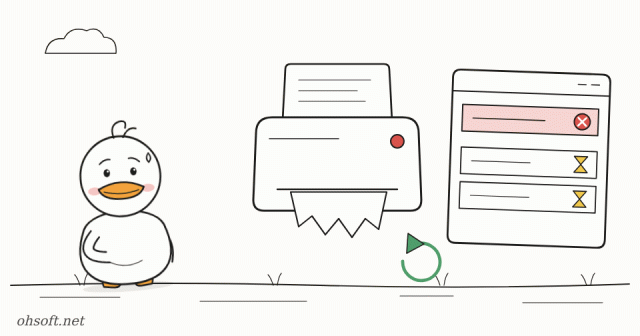
[印刷] をクリックしても何も出てこず、キューにはずっと「待機中」や「エラー」と表示されたまま。1つのジョブが止まると、後ろに並んだすべてのドキュメントも止まってしまいます。以下の手順に従えば、たいていは5分以内に解決します。
手順1:止まったジョブをキャンセルする
- 設定 → Bluetooth とデバイス → プリンターとスキャナー に移動し、プリンターをクリックして 印刷キューを開く を選びます。
- 先頭のジョブを右クリックして キャンセル を選ぶか、右上の … メニューから すべてキャンセル を選びます。
- その後、プリンターの電源を切り、30秒待ってから再び入れ、ドキュメントをもう一度印刷します。
手順2:キャンセルしても消えない場合は、キューを強制的にクリアする
- ジョブが「削除中」のまま消えない場合は、印刷サービス(Print Spooler)を一時的に停止して、キューのファイルを自分で削除する必要があります。
- スタートボタンを右クリック → ターミナル (管理者) を開き、次の3行を1行ずつ入力します。
Stop-Service spooler -ForceRemove-Item C:\Windows\System32\spool\PRINTERS\* -ForceStart-Service spooler- コマンドを使いたくない場合は、Win + R → services.msc を押して Print Spooler を停止し、エクスプローラーで上記の PRINTERS フォルダーの中のファイルだけを削除してから、サービスを再開してください。フォルダー自体は削除しないでください。
手順3:プリンターが「オフライン」と表示される場合
- キューのウィンドウで プリンター メニューを開き、オフラインで印刷する にチェックが入っていれば外します。
- ワイヤレスプリンターの場合、PCとプリンターが同じWi-Fiに接続しているか確認します。ルーターを買い替えた後は、プリンターのWi-Fi設定をやり直す必要があります。
- USBプリンターの場合は、別のUSBポートを試し、ハブを経由せずPCに直接接続してみてください。
違うプリンターに印刷される場合
- 既定では、Windowsは「最後に使ったプリンター」を既定のプリンターにします。そのため、PDFを1つ保存した後のジョブがPDFに出力されてしまうのです。
- プリンターとスキャナー ページで Windows に既定のプリンターの管理を許可する をオフにし、使いたいプリンターをクリックして 既定に設定 を選びます。
それでも動かない場合
- 設定 → システム → トラブルシューティング → その他のトラブルシューティングツール に移動し、プリンター を実行します。Windowsのバージョンによっては、Get Help アプリで診断が実行されます。
- ドライバーを再インストールする:プリンターとスキャナーでプリンターをクリックして 削除 を選び、メーカー(HP、Canon、Epson、Brother など)のWebサイトから最新のドライバーをダウンロードして、プリンターを追加し直します。
- Windows Updateの直後に印刷できなくなった場合は、更新履歴で最新の更新プログラムを確認し、プリンターのメーカーからの告知も併せてチェックしてください。
ブログ
- デュアルモニターを正しく設定する:メインディスプレイの変更・配置・スケーリング(Windows 11)
- セキュリティテスト用AIツールが武器に——FBI、ARTEXが3時間で企業ネットワークを乗っ取れると警告
- PCがスリープから復帰しない、または夜中に勝手に起きる?powercfgで解決
- PCが突然重い?タスクマネージャーでディスクやCPUが100%になっている原因を突き止める(Windows 11)
- llama.cpp、自前のPCでオフラインAI動作を実現するツールが3年半で初の安定版1.0に到達
- テスラの「Optimus Academy」:1万~2万台のロボットが一緒に学び、Optimusがロボタクシーの充電を担当する可能性も
- 通知が多すぎる?Windows 11の「集中モード」「通知の設定」「アプリごとの設定」を活用しよう
- PCのスペックを確認する方法:CPU、RAM、グラフィックボード、マザーボード(Windows 10・11対応)