인쇄가 "대기 중"에서 멈출 때: 인쇄 대기열 비우고 프린터 다시 살리는 법 (윈도우 11)
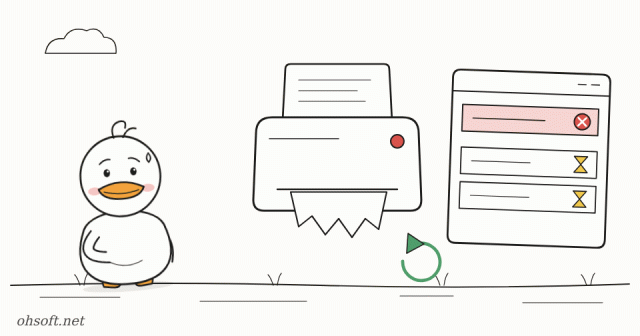
인쇄 버튼을 눌렀는데 아무것도 나오지 않고, 대기열에는 문서가 "대기 중"이나 "오류"로 계속 남아 있는 경우가 있습니다. 앞의 작업 하나가 막히면 뒤의 문서도 모두 멈춥니다. 아래 순서대로 하면 대부분 5분 안에 해결됩니다.
1단계: 대기열에서 막힌 작업 취소하기
- 설정 → Bluetooth 및 장치 → 프린터 및 스캐너에서 프린터를 누르고 인쇄 대기열 열기를 선택합니다.
- 맨 위 작업을 마우스 오른쪽 클릭해 취소하거나, 오른쪽 위 … 메뉴에서 모두 취소를 누릅니다.
- 그다음 프린터 전원을 껐다가 30초 뒤에 다시 켜고, 문서를 다시 인쇄해 봅니다.
2단계: 취소가 안 될 때, 대기열 강제로 비우기
- "삭제 중"에서 멈춰 사라지지 않는다면 인쇄 관리 서비스(Print Spooler)를 잠깐 멈추고 대기열 파일을 직접 지워야 합니다.
- 시작 버튼 오른쪽 클릭 → 터미널(관리자)을 열고 아래 세 줄을 차례로 입력합니다.
Stop-Service spooler -ForceRemove-Item C:\Windows\System32\spool\PRINTERS\* -ForceStart-Service spooler- 명령어가 어렵다면 Win + R → services.msc에서 Print Spooler를 중지하고, 파일 탐색기로 위 PRINTERS 폴더 안의 파일만 지운 뒤 서비스를 다시 시작해도 같습니다. 폴더 자체는 지우지 마세요.
3단계: "오프라인"으로 나올 때
- 대기열 창 위쪽 프린터 메뉴에 프린터를 오프라인으로 사용이 체크돼 있다면 해제합니다.
- 무선 프린터라면 PC와 프린터가 같은 와이파이에 연결돼 있는지 확인합니다. 공유기를 바꾼 뒤에는 프린터의 와이파이 설정을 다시 해야 합니다.
- USB 프린터라면 다른 USB 단자에 꽂아 보고, 허브 대신 PC에 직접 연결합니다.
엉뚱한 프린터로 인쇄될 때
- 윈도우는 기본값으로 "마지막에 쓴 프린터"를 기본 프린터로 바꿉니다. PDF 저장을 한 번 하면 다음 인쇄가 PDF로 가는 이유입니다.
- 프린터 및 스캐너 화면에서 Windows에서 기본 프린터를 관리하도록 허용을 끄고, 원하는 프린터를 눌러 기본값으로 설정합니다.
그래도 안 된다면
- 설정 → 시스템 → 문제 해결 → 기타 문제 해결사에서 프린터를 실행합니다. 윈도우 버전에 따라 "도움말 얻기" 앱에서 진단이 진행됩니다.
- 드라이버 다시 설치: 프린터 및 스캐너에서 프린터를 눌러 제거한 뒤, 제조사(HP·캐논·엡손·삼성 등) 홈페이지에서 최신 드라이버를 받아 다시 추가합니다.
- 윈도우 업데이트 직후 갑자기 인쇄가 안 된다면, 업데이트 기록에서 최근 업데이트를 확인하고 제조사 공지도 함께 살펴봅니다.
블로그
- 듀얼 모니터 제대로 쓰기: 주 모니터 바꾸기, 배치·배율 맞추기 (윈도우 11)
- 보안 점검용 AI 도구가 해킹 무기로: FBI가 경고한 'ARTEX', 3시간 만에 회사 전산망 장악
- 절전 모드에서 안 깨어나거나 밤에 PC가 혼자 켜질 때 해결법 (powercfg 명령어)
- 컴퓨터가 갑자기 느려질 때: 작업 관리자 디스크·CPU 100% 원인 찾는 법 (윈도우 11)
- 내 PC에서 인터넷 없이 AI를 돌리는 llama.cpp, 3년 반 만에 첫 정식판 1.0 출시
- 테슬라 '옵티머스 아카데미': 로봇 1~2만 대가 함께 일을 배우고, 로보택시 충전도 옵티머스가 맡는다
- 알림이 너무 많을 때: 방해 금지·집중 모드와 앱별 알림 끄는 법 (윈도우 11)
- 내 컴퓨터 사양 확인하는 법: CPU·램·그래픽카드·메인보드 한 번에 보기 (윈도우 10·11)