¿Un trabajo de impresión atascado en la cola? Cómo limpiarla y que tu impresora vuelva a funcionar (Windows 11)
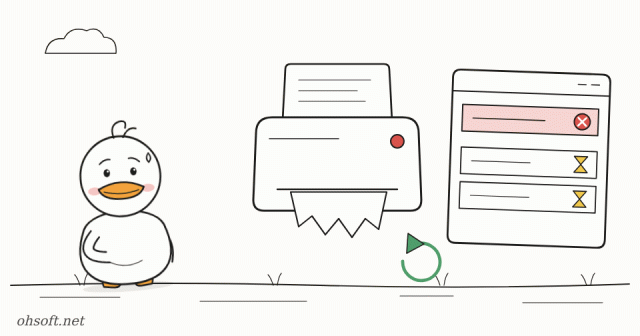
Haces clic en Imprimir y no sale nada, mientras la cola sigue mostrando el documento como "En espera" o "Error". Cuando un trabajo se atasca, todos los documentos que vienen detrás también se detienen. Sigue los pasos siguientes y normalmente se soluciona en cinco minutos.
Paso 1: Cancela el trabajo atascado
- Ve a Configuración → Bluetooth y dispositivos → Impresoras y escáneres, haz clic en tu impresora y elige Abrir cola de impresión.
- Haz clic con el botón derecho en el primer trabajo y elige Cancelar, o usa el menú … de la parte superior derecha y elige Cancelar todo.
- Luego apaga la impresora, espera 30 segundos, enciéndela de nuevo e imprime el documento otra vez.
Paso 2: Si la cancelación no funciona, limpia la cola por la fuerza
- Si un trabajo queda en "Eliminando" y nunca desaparece, tienes que detener el servicio de impresión (Cola de impresión) durante un momento y borrar tú mismo los archivos de la cola.
- Haz clic con el botón derecho en el botón Inicio → Terminal (Administrador) y escribe estas tres líneas una a una.
Stop-Service spooler -ForceRemove-Item C:\Windows\System32\spool\PRINTERS\* -ForceStart-Service spooler- Si prefieres no usar comandos, pulsa Win + R → services.msc, detén Cola de impresión, borra solo los archivos de la carpeta PRINTERS indicada arriba en el Explorador de archivos y vuelve a iniciar el servicio. No borres la carpeta en sí.
Paso 3: Si la impresora aparece como "Sin conexión"
- En la ventana de la cola, abre el menú Impresora y desmarca Usar impresora sin conexión si está activado.
- En el caso de una impresora inalámbrica, asegúrate de que el PC y la impresora estén en la misma red Wi-Fi. Después de cambiar el router, tienes que volver a configurar el Wi-Fi de la impresora.
- Para una impresora USB, prueba otro puerto USB y conéctala directamente al PC en lugar de hacerlo a través de un concentrador.
Si imprime en la impresora equivocada
- De forma predeterminada, Windows establece como impresora predeterminada "la última que usaste". Por eso el siguiente trabajo va al PDF después de guardar un PDF.
- En la página Impresoras y escáneres, desactiva Permitir que Windows administre mi impresora predeterminada, luego haz clic en la impresora que quieras y elige Establecer como predeterminada.
¿Sigue sin funcionar?
- Ve a Configuración → Sistema → Solucionar problemas → Otros solucionadores de problemas y ejecuta Impresora. Según tu versión de Windows, el diagnóstico se ejecuta en la aplicación Obtener ayuda.
- Reinstala el controlador: en Impresoras y escáneres, haz clic en la impresora y elige Quitar, luego descarga el controlador más reciente del sitio web del fabricante (HP, Canon, Epson, Brother, etc.) y vuelve a añadir la impresora.
- Si la impresión dejó de funcionar justo después de una actualización de Windows, revisa el historial de actualizaciones para ver la más reciente y busca también un aviso del fabricante de la impresora.
Referencia: Soporte técnico de Microsoft – Solucionar problemas de conexión e impresión de la impresora en Windows
Blog
- Configura bien los dos monitores: cambia la pantalla principal, la disposición y la escala (Windows 11)
- Una herramienta de IA para pruebas de seguridad convertida en arma: el FBI advierte que ARTEX puede apoderarse de las redes de una empresa en 3 horas
- ¿Tu PC no despierta del modo de suspensión o se enciende solo por la noche? Arréglalo con powercfg
- ¿El PC va de repente lento? Descubre qué usa el 100% del disco o la CPU en el Administrador de tareas (Windows 11)
- llama.cpp, la herramienta para ejecutar IA sin conexión en tu propio PC, alcanza su primera versión estable 1.0 tras 3,5 años
- La "Optimus Academy" de Tesla: entre 10.000 y 20.000 robots aprendiendo juntos, y Optimus podría enchufar los robotaxis
- ¿Demasiadas notificaciones? Usa No molestar, Concentración y la configuración por aplicación en Windows 11
- Cómo consultar las especificaciones de tu PC: CPU, RAM, tarjeta gráfica y placa base (Windows 10 y 11)