Jak poprawnie skonfigurować dwa monitory: zmiana głównego ekranu, układu i skalowania (Windows 11)
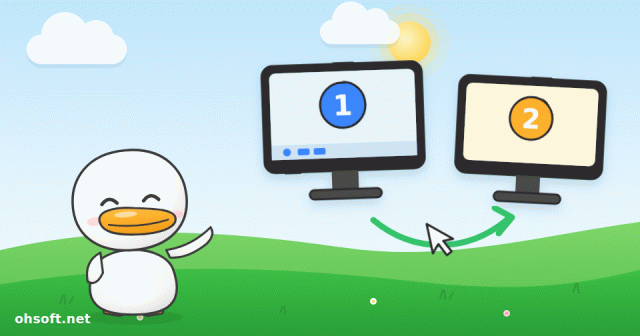
Jeśli mysz przeskakuje na złą stronę, programy wciąż otwierają się na małym ekranie, a tekst wydaje się dużo większy na jednym z monitorów, oznacza to, że Windows po prostu nie wie, jak Twoje dwa monitory są naprawdę ustawione na biurku. Wszystko to naprawisz z jednej strony ustawień.
Krok 1: Dopasuj układ do swojego biurka
- Kliknij prawym przyciskiem myszy puste miejsce na pulpicie i otwórz Ustawienia ekranu.
- Na górze zobaczysz pola oznaczone numerami 1 i 2. Kliknij Identyfikuj, aby wyświetlić duży numer na każdym monitorze.
- Przeciągnij pola tak, aby odpowiadały rzeczywistemu położeniu monitorów, a następnie kliknij Zastosuj. Monitor po lewej powinien być po lewej, a monitor zamontowany wyżej – na górze.
- Jeśli monitory są ustawione na różnych wysokościach, wyrównaj pola także w pionie, aby mysz nie „przeskakiwała” przy przekraczaniu krawędzi.
Krok 2: Zmień ekran główny
- Wybierz monitor, na którym mają znajdować się pasek zadań i nowe okna, przewiń w dół i zaznacz Ustaw ten ekran jako główny.
- Aby pasek zadań był widoczny także na drugim monitorze, przejdź do Ustawienia → Personalizacja → Pasek zadań → Zachowanie paska zadań → Pokazuj pasek zadań na wszystkich ekranach.
Krok 3: Rozszerz lub duplikuj
- Naciśnij Win + P, aby szybko wybrać tryb.
- Rozszerz: użyj obu ekranów jako jednego szerokiego biurka. To opcja, której oczekuje większość osób.
- Duplikuj: pokazuj to samo na obu ekranach. Przydatne przy prezentacjach lub przy telewizorze.
- Tylko ekran komputera / Tylko drugi ekran: włącz tylko jeden z nich.
Krok 4: Dopasuj rozmiar tekstu (skalowanie) i rozdzielczość
- Każdy monitor ma własne ustawienia. Wybierz monitor na górze, a następnie zmień Skalowanie i Rozdzielczość ekranu.
- Rozdzielczość oznaczona „(Zalecane)” daje najostro obraz.
- Jeśli łączysz monitor 4K ze zwykłym, ustaw monitorowi 4K skalowanie około 150%, aby tekst miał podobny rozmiar na obu ekranach.
Przydatne skróty
- Win + Shift + strzałka w lewo/prawo: przenieś bieżące okno od razu na drugi monitor.
- Win + strzałka w lewo/prawo/górę: przypnij okno do połowy ekranu lub zmaksymalizuj je.
- Aby zamknąć pokrywę laptopa i korzystać tylko z zewnętrznego monitora, ustaw w Panel sterowania → Opcje zasilania → Określ, co robi przycisk zasilania lub zamknięcie pokrywy opcję „Nie podejmuj żadnej akcji”.
- Jeśli okno utknęło na ekranie, który odłączyłeś, wybierz je na pasku zadań i przywróć skrótem Win + Shift + strzałka w lewo/prawo.
Jeśli drugi monitor w ogóle nie jest wykrywany
- W ustawieniach ekranu otwórz Wiele ekranów → Wykryj.
- Sprawdź, czy w menu samego monitora wybrano właściwe wejście (HDMI lub DP), i spróbuj innego portu lub kabla.
- Na komputerze stacjonarnym podłącz oba monitory do karty graficznej i zaktualizuj sterownik graficzny.
Źródło: Microsoft Support – Jak korzystać z wielu monitorów w systemie Windows
Blog
- Atlas przetestowany na kołach, JPMorgan przewiduje do 400 000 humanoidów w USA do 2030 r., ruszyła produkcja Tesli Optimus
- Włącz ochronę przed oprogramowaniem wymuszającym okup w Windows (Kontrolowany dostęp do folderów) i zezwalaj aplikacjom, gdy zapisywanie się nie udaje
- Odzyskiwanie przypadkowo usuniętych plików: od Kosza po Poprzednie wersje i Windows File Recovery
- Twój monitor 144Hz utknął na 60Hz? Jak ustawić właściwą częstotliwość odświeżania w Windows
- Odtworzenia z YouTube wracają na listy Billboard w 2027 roku, a Drake twierdzi, że „ta gra się skończyła”
- Robotaxi Tesli działa teraz całodobowo w każdym mieście · Musk: Optimus będzie „prawdopodobnie" wynajmowany, a nie sprzedawany
- Niebieski ekran? Jak odczytać kod błędu i co sprawdzić w pierwszej kolejności (Windows 10 i 11)
- Nie można przełączyć języka klawiatury w Windows? Rozwiązania dla Win + Space, paska języka i koreańskiego klawisza Han/Eng