Jak utworzyć nośnik USB z instalacją Windows 11 (Media Creation Tool)
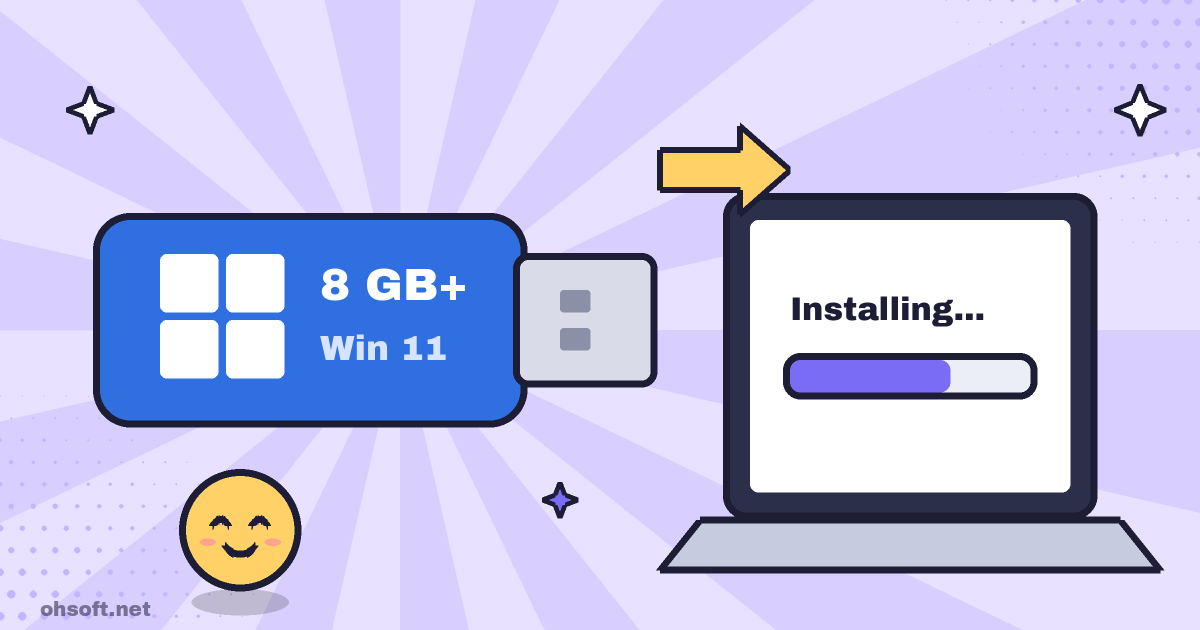
Niezależnie od tego, czy konfigurujesz nowy komputer, wykonujesz czystą reinstalację na komputerze, który stał się zbyt wolny, czy naprawiasz komputer, który się nie uruchamia – warto mieć pod ręką nośnik USB z instalacją Windows 11. Możesz go utworzyć bezpłatnie za pomocą oficjalnego narzędzia Microsoftu.
Czego będziesz potrzebować
- Pusty nośnik USB o pojemności co najmniej 8 GB. Cała zawartość nośnika USB zostanie usunięta podczas jego tworzenia.
- Komputer z systemem Windows z dostępem do internetu (potrzebny tylko podczas tworzenia nośnika USB).
- Aby sprawdzić, czy docelowy komputer spełnia minimalne wymagania Windows 11 (TPM 2.0, Secure Boot itd.), użyj aplikacji Ustawienia → Windows Update lub aplikacji Sprawdzanie kondycji komputera (PC Health Check).
Krok 1: Pobierz Media Creation Tool
- Na stronie Microsoftu do pobierania Windows 11 kliknij przycisk Pobierz teraz w sekcji „Tworzenie nośnika instalacyjnego systemu Windows 11".
- Zawsze pobieraj narzędzie z oficjalnej strony, a nie z plików zamieszczonych na innych witrynach.
Krok 2: Utwórz nośnik USB
- Uruchom narzędzie i zaakceptuj warunki licencji.
- Sprawdź język i wersję systemu. Jeśli nośnik USB jest przeznaczony dla innego komputera, odznacz opcję „Użyj zalecanych opcji dla tego komputera", aby wybrać je samodzielnie.
- Wybierz dysk flash USB jako nośnik, a następnie wskaż podłączony dysk USB.
- Poczekaj na zakończenie pobierania i zapisu. W zależności od szybkości internetu może to zająć kilkadziesiąt minut.
Krok 3: Uruchom komputer z nośnika USB i przeprowadź instalację
- Podłącz nośnik USB do docelowego komputera, włącz go i natychmiast kilkakrotnie naciśnij klawisz menu rozruchu. Zależy to od producenta, ale zwykle jest to F12, F11, F9, F8 lub Esc.
- Wybierz nośnik USB w menu rozruchu, aby otworzyć Instalatora systemu Windows, a następnie wykonaj instrukcje na ekranie, aby wybrać język oraz dysk, na którym ma zostać zainstalowany system.
- Jeśli komputer nadal może uruchomić system Windows, możesz również otworzyć nośnik USB i uruchomić plik
setup.exe.
Sprawdź przed instalacją
- Czysta instalacja usuwa wszystkie pliki na wybranym dysku. Najpierw wykonaj kopię zapasową ważnych plików na dysku zewnętrznym lub w chmurze.
- Jeśli komputer jest szyfrowany za pomocą funkcji BitLocker, wcześniej sprawdź swój klucz odzyskiwania.
- Jeśli system Windows był wcześniej aktywowany, ponowna instalacja tej samej wersji zwykle aktywuje się automatycznie po połączeniu z internetem.
Blog
- Jensen Huang przyznaje się do romansu, Nvidia wszczyna śledztwo; METR o Anthropic, ChatGPT Images 2.6 i więcej
- Jak sprawdzić zapisane hasła do sieci Wi-Fi w systemie Windows (Ustawienia i wiersz polecenia)
- Pokazuj rozszerzenia plików w Windows – wykryj złośliwe oprogramowanie udające PDF
- Wklejaj wszystko, co skopiowałeś – jak korzystać z historii schowka Windows (Win+V)
- Komputer wolno się uruchamia? Przyspiesz go, wyłączając aplikacje startowe
- Znajdź i zapisz klucz odzyskiwania BitLocker w Windows, zanim będzie potrzebny
- Jak utworzyć punkt przywracania systemu w Windows i przywrócić komputer do wcześniejszego stanu
- Dysk C: się zapełnia? Jak zwolnić miejsce w Windows