자리 비울 때 내 PC 지키기: Win+L 잠금, 동적 잠금, 화면 보호기 자동 잠금 설정하는 법 (윈도우 11)
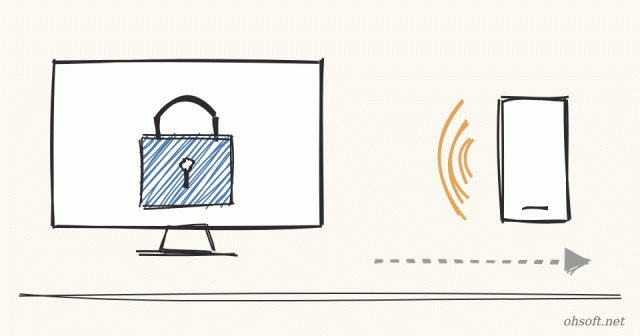
회사나 카페, 도서관에서 잠깐 자리를 비울 때 PC를 켜 둔 채로 두면, 누구든 내 파일과 메일, 로그인된 사이트를 볼 수 있습니다. 습관처럼 잠그는 방법과, 깜빡했을 때 윈도우가 알아서 잠그게 하는 방법을 함께 설정해 두세요.
1. 자리를 뜰 때: Win + L
- 키보드에서 Windows 로고 키 + L을 누르면 바로 잠금 화면으로 바뀝니다. 열어 둔 프로그램과 녹화 중인 작업은 그대로 계속됩니다.
- Ctrl + Alt + Delete를 누른 뒤 잠금을 골라도 됩니다.
- 다시 돌아오면 PIN이나 암호, 얼굴·지문 인식으로 바로 이어서 쓸 수 있습니다.
2. 휴대폰을 들고 나가면 저절로: 동적 잠금
- 먼저 설정 → 블루투스 및 장치 → 장치 추가에서 휴대폰을 블루투스로 PC와 연결(페어링)합니다.
- 설정 → 계정 → 로그인 옵션 → 동적 잠금에서 사용자가 없을 때 Windows에서 자동으로 디바이스를 잠그도록 허용에 체크합니다.
- 휴대폰을 가지고 블루투스 연결 범위를 벗어나면 1분쯤 뒤 PC가 잠깁니다. 돌아와도 저절로 풀리지는 않으니 평소처럼 로그인하면 됩니다.
- 잠기기까지 시간이 걸리므로 Win + L을 대신하는 기능이 아니라, 깜빡 잊었을 때를 위한 안전장치로 생각하세요.
3. 몇 분 동안 손대지 않으면: 화면 보호기 잠금
- 설정 → 개인 설정 → 잠금 화면 → 화면 보호기를 엽니다.
- 화면 보호기를 하나 고르고(빈 화면도 됨) 대기 시간을 5~10분 정도로 정한 뒤, 다시 시작할 때 로그온 화면 표시에 체크하고 확인을 누릅니다.
- 이제 정해진 시간 동안 키보드·마우스를 쓰지 않으면 화면 보호기가 켜지고, 다시 쓰려면 로그인해야 합니다. 긴 녹화를 걸어 두는 경우에도 녹화는 멈추지 않습니다.
4. 절전에서 깨어날 때도 로그인 요구
- 설정 → 계정 → 로그인 옵션의 자리를 비운 경우 Windows에서 다시 로그인을 요구해야 하는 시기를 PC가 절전 모드에서 해제될 때로 둡니다.
- 설정 → 시스템 → 전원(및 배터리) → 화면, 절전 및 최대 절전 모드 시간 제한에서 화면 끄기·절전 시간을 너무 길지 않게 맞추면 함께 효과가 있습니다.
- 잠금 화면에 메시지 내용이 보이는 것이 싫다면 설정 → 시스템 → 알림에서 잠금 화면 알림 표시를 끕니다.
출처: Microsoft 지원 – Windows 자동 잠금(동적 잠금), Microsoft 지원 – Windows 바로 가기 키
블로그
- 모니터 글씨가 흐릿하고 번져 보일 때: ClearType 조정과 앱별 배율(DPI) 설정 바꾸는 법 (윈도우 11)
- 웹캠이 안 잡히거나 검은 화면만 나올 때 해결법: 카메라 개인정보 설정·드라이버·다른 앱 점유 확인 (윈도우 11)
- 윈도우가 이상하게 오류를 낼 때: SFC·DISM 명령어로 손상된 시스템 파일 고치는 법 (윈도우 10·11)
- 동영상·사진·PDF가 엉뚱한 프로그램으로 열릴 때: 윈도우 11 기본 앱과 파일 형식별 연결 바꾸는 법
- 새로 단 SSD·하드디스크가 내 PC에 안 보일 때: 디스크 관리에서 초기화하고 드라이브 문자 지정하는 법 (윈도우 10·11)
- 윈도우가 정상 부팅되지 않을 때: 안전 모드로 들어가는 3가지 방법 (Shift+다시 시작·설정·msconfig)
- "드라이브를 검사하고 복구해야 합니다"가 뜰 때: chkdsk로 디스크 오류 검사하고 고치는 법 (윈도우 10·11)
- 윈도우 업데이트가 그래픽·장치 드라이버를 멋대로 바꿀 때: 드라이버 자동 설치 끄는 법 (장치 설치 설정·그룹 정책)