Windows 11 インストール用USBメモリの作成方法(メディア作成ツール)
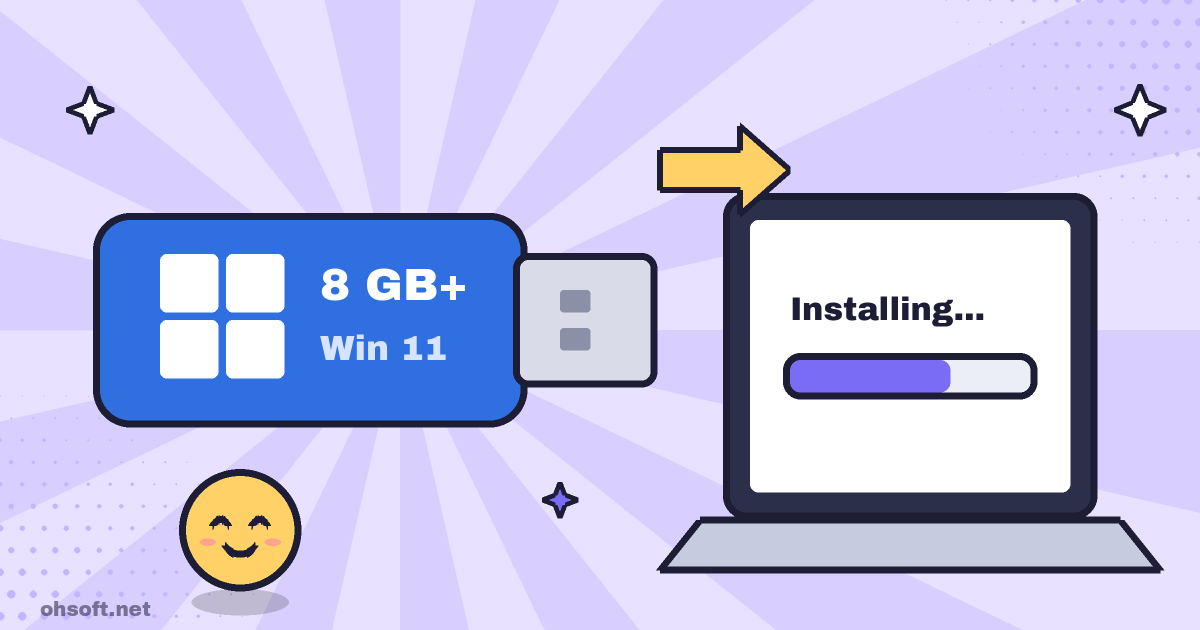
新しいPCをセットアップするとき、動作が遅くなったPCをクリーンに再インストールするとき、起動しなくなったPCを修理するときなど、Windows 11 インストール用USBメモリがあると便利です。Microsoftの公式ツールで無料で作成できます。
必要なもの
- 8 GB以上の空のUSBメモリ。作成中にUSBメモリ上のデータはすべて消去されます。
- インターネットに接続できるWindows PC(USB作成中にのみ必要)。
- インストール先のPCがWindows 11の最小要件(TPM 2.0、セキュアブートなど)を満たしているかどうかは、設定 → Windows Update、またはPCヘルスチェックアプリで確認できます。
手順1:メディア作成ツールをダウンロードする
- MicrosoftのWindows 11ダウンロードページで、「Windows 11 のインストール メディアを作成する」の下にある「今すぐダウンロード」をクリックします。
- 他のサイトに投稿されたファイルからではなく、必ず公式ページからダウンロードしてください。
手順2:USBメモリを作成する
- ツールを実行し、ライセンス条項に同意します。
- 言語とエディションを確認します。USBが別のPC用の場合は、「このPCの推奨オプションを使用する」のチェックを外して、自分で選択します。
- 使用するメディアとしてUSBフラッシュドライブを選び、差し込んだUSBメモリを選択します。
- ダウンロードと書き込みが完了するまで待ちます。回線速度によっては数十分かかることもあります。
手順3:USBから起動してインストールする
- USBをインストール先のPCに差し、電源を入れたらすぐにブートメニューキーを数回押します。メーカーによって異なりますが、通常はF12、F11、F9、F8、Escのいずれかです。
- ブートメニューでUSBを選択してWindowsセットアップを開き、画面の指示に従って言語とインストール先のドライブを選択します。
- PCがまだWindowsを起動できる場合は、USBを開いて
setup.exeを実行する方法もあります。
インストール前の確認事項
- クリーンインストールでは、選択したドライブ上のすべてのファイルが消去されます。重要なファイルは事前に外付けディスクやクラウドにバックアップしてください。
- PCがBitLockerで暗号化されている場合は、回復キーを事前に確認してください。
- 以前にアクティブ化されていたPCの場合、同じエディションを再インストールすれば、オンラインに接続すると通常は自動的にアクティブ化されます。
ブログ
- Jensen Huang氏が不倫を認めNvidiaが調査開始、METRのAnthropicレポート、ChatGPT Images 2.6 ほか
- Windowsで保存済みWi-Fiパスワードを確認する方法(設定とコマンドプロンプト)
- Windowsでファイル拡張子を表示する – PDFに偽装したマルウェアを見抜く
- コピーしたものをすべて貼り付けられる――Windowsのクリップボード履歴(Win+V)の使い方
- PCの起動が遅い?スタートアップアプリをオフにして高速化しよう
- 必要になる前にWindows BitLocker回復キーを見つけて保存しておこう
- Windowsでシステムの復元ポイントを作成してPCを以前の状態に戻す方法
- Cドライブの容量が足りない?Windowsでストレージを空ける方法