Cómo cambiar el nombre de archivo de las grabaciones, grabaciones de audio o capturas guardadas
Haga clic en Herramientas - Opciones en el menú superior de oCam.
Luego, haga clic en la pestaña Guardar de la izquierda para configurar el nombre de archivo de los archivos guardados.
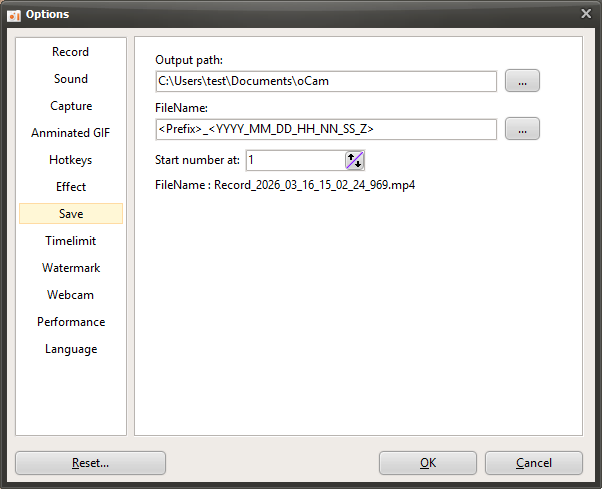
De forma predeterminada, los archivos se guardan con el siguiente formato.
<Prefix>_<YYYY_MM_DD_HH_NN_SS_Z>
El texto dentro de los corchetes <> utiliza palabras clave especiales. Estas palabras clave pueden representar el prefijo, la fecha, el número de serie, el nombre del programa, el ID de usuario y el nombre de usuario.
Con la configuración predeterminada, cuando se inicia y finaliza una grabación, el archivo se guarda con el formato Recording_2015_05_07_14_22_41_791. Si solo desea cambiar la palabra Recording del principio, puede hacerlo de la siguiente manera.
Test_<YYYY_MM_DD_HH_NN_SS_Z>
De este modo, una vez completada la grabación, el archivo se guardará con el formato Test_2015_05_07_14_22_41_791.
Si desea añadir un número de serie después de Test en lugar de la fecha,
configúrelo como Test_<#>, y se guardará como Test_1... Test_2 ... Test_3...................... Test_10.
Descripción de las palabras clave especiales utilizadas dentro de los corchetes <>
Si la fecha actual es
2015_05_07_14_22_41_791
en este formato,
<Y> = 15 ( año de dos dígitos )
<YY> = 15 ( año de dos dígitos )
<YYYY> = 2015 ( año de cuatro dígitos )
<M> = 5 ( mes de un dígito )
<MM> = 05 ( mes de dos dígitos )
<MMM> = 5 ( no se usa en la configuración regional coreana )
<MMMM> = May ( nombre del mes mostrado según la configuración regional del sistema )
<D> = 7 ( día de un dígito )
<DD> = 07 ( día de dos dígitos )
<DDD> = Thu ( día de la semana )
<DDDD> = Thursday ( mostrado según el idioma de la configuración regional )
<DDDDD> = 2015-05-07 ( fecha )
<DDDDDD> = Thursday, May 7, 2015 ( fecha y día de la semana, mostrados según el idioma de la configuración regional )
<C> = 2015-05-07 2:22:41 PM ( fecha y hora )
<H> = 14 ( hora de un dígito )
<HH> = 14 ( hora de dos dígitos )
<N = 22 ( minuto de un dígito )
<NN> = 22 ( minuto de dos dígitos )
<S> = 41 ( segundo de un dígito )
<SS> = 41 ( segundo de dos dígitos )
<Z> = 791 ( milisegundos )
<ZZZ> = 791 ( milisegundos )
<T> = 2:22 PM ( la etiqueta AM/PM varía según la configuración regional, seguida de la hora )
<TT> = 2:22:41 PM ( la etiqueta AM/PM varía según la configuración regional, seguida de la hora y los segundos )
<AM/PM> = AM o PM
<a/p> = a o p
<ampm> = AM o PM
<Prefix> = Recording para grabación de vídeo, Screen Capture para capturas, Audio para grabación de audio
<ProgramName> = para grabación normal, oCam; para grabación de juegos, el nombre del archivo ejecutable del programa del juego
<UserID> = ID de usuario de Windows
<DisplayUserName> = nombre para mostrar de Windows
<#> = número de serie de un dígito
<##> = número de serie de dos dígitos
<###> = número de serie de tres dígitos
Ayuda de oCam · Configuración
- Configuración avanzada de oCam - Efectos del cursor del ratón - Efecto de resaltado
- Configuración avanzada de oCam - Efectos del cursor del ratón - Tamaño del cursor
- Configuración avanzada de oCam - Guardar
- Cómo restablecer la configuración de oCam (cuando la ventana principal de oCam no es visible)
- Cómo asegurarte de que los vídeos grabados se puedan recuperar incluso si la aplicación se cierra forzosamente durante la grabación
- Cómo añadir una marca de agua personalizada a los vídeos grabados
- Consejos para ajustar con precisión la ventana del área de grabación
- Cómo mover el área de grabación durante la grabación