6 soluciones cuando Búsqueda de Windows o el menú Inicio dejan de funcionar
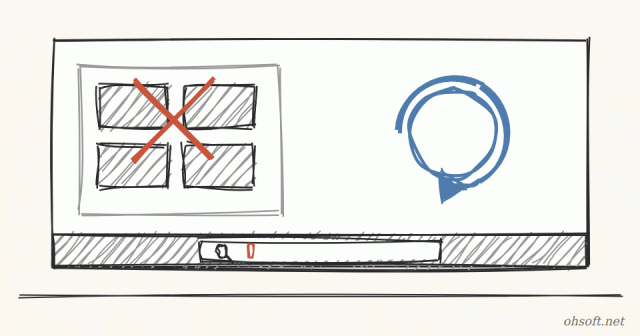
A veces el botón Inicio no hace nada o al escribir en el cuadro de búsqueda no aparecen resultados. En la mayoría de los casos, el Explorador de archivos o el servicio de búsqueda se han quedado bloqueados, y los pasos siguientes lo solucionarán.
1. Reiniciar el Explorador de Windows
- Pulsa Ctrl + Shift + Esc para abrir el Administrador de tareas.
- En la pestaña Procesos, haz clic derecho en Explorador de Windows y elige Reiniciar.
- La barra de tareas desaparece un momento y vuelve a aparecer. Esto corrige los bloqueos más habituales.
2. Reiniciar el equipo
- Elige Reiniciar, no Apagar. Debido al Inicio rápido, apagar el equipo puede no restablecer todo por completo.
- Si el menú Inicio no se abre, usa el botón de encendido de la esquina inferior derecha de la pantalla de Ctrl + Alt + Supr.
3. Ejecutar el solucionador de problemas de búsqueda
- Ve a Configuración → Sistema → Solucionar problemas → Otros solucionadores de problemas y ejecuta "Búsqueda e indización".
- Puedes abrir Configuración con Win + I aunque el menú Inicio no funcione.
4. Recompilar el índice de búsqueda
- Abre Configuración → Privacidad y seguridad → Buscar en Windows → Opciones de indización avanzadas.
- Haz clic en Opciones avanzadas → Recompilar para crear el índice desde cero. Con muchos archivos puede tardar horas, pero puedes seguir usando el equipo.
5. Comprobar los archivos del sistema
- En el Administrador de tareas, elige Ejecutar nueva tarea, escribe cmd, marca "Crear esta tarea con privilegios administrativos" y ábrela.
- Ejecuta sfc /scannow y, cuando termine, ejecuta DISM /Online /Cleanup-Image /RestoreHealth.
- Una vez reparados los archivos del sistema dañados, reinicia y vuelve a comprobarlo.
6. Revisar las actualizaciones recientes
- Si el problema empezó justo después de una actualización, puedes quitar la más reciente en Configuración → Windows Update → Historial de actualizaciones → Desinstalar actualizaciones.
- Como referencia, la actualización opcional de noviembre (KB5132057) incluye una lista de resultados de búsqueda rediseñada y mejoras en el rendimiento de la búsqueda.
Referencias: Soporte técnico de Microsoft: corregir problemas en Búsqueda de Windows, Microsoft – KB5132057
Blog
- Actualización opcional de noviembre de Windows 11 (KB5132057): novedades en Búsqueda y Windows Hello y, posiblemente, un reinicio adicional
- YouTube duplica el requisito para monetizar: 8.000 horas de visualización desde 2027
- Cuidado con las tiendas falsas de Black Friday: 7 formas de distinguirlas
- Musk: el chip AI5 de Tesla llegará primero a Optimus; los coches se quedan con el AI4
- Google lanza Gemini 4 Neon, y Gemini ya puede manejar tu Mac
- OpenAI lanza GPT-6.2 Astra y Sol y reduce un 20 % el precio de la API de Astra
- ¿El PIN o el inicio de sesión con el rostro de Windows Hello no funciona? Cómo solucionarlo
- ¿Windows 11 se siente lento o las grabaciones se entrecortan? Cómo cambiar el modo de energía al de Mejor rendimiento