Windows 11-Kontextmenü: Nur behalten, was Sie wirklich nutzen (Neu im November-Update)
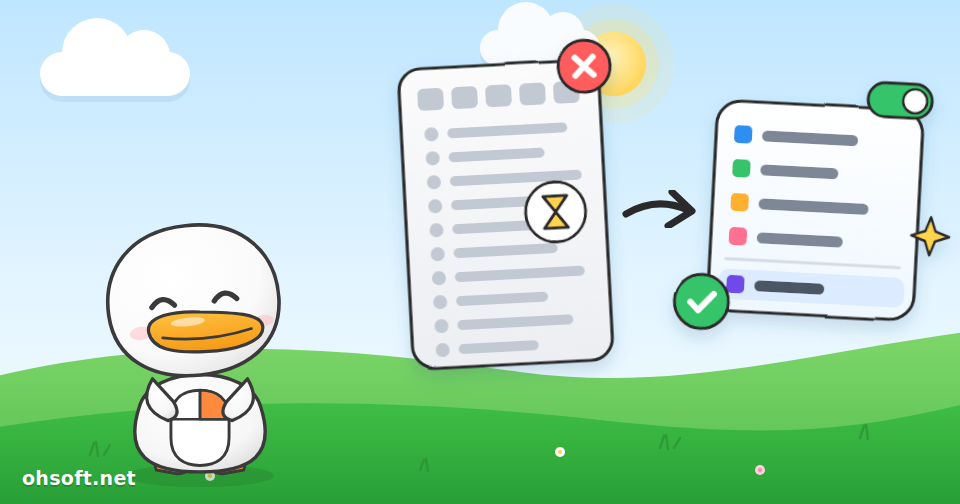
Ein Rechtsklick auf eine Datei in Windows 11 bedeutete bisher ein langes Menü, das ein bis zwei Sekunden zum Laden brauchte, während vertraute Befehle unter „Weitere Optionen anzeigen“ versteckt waren. Mit dem Update vom 10. November (KB5132061) können Sie selbst festlegen, was das Kontextmenü anzeigt.
1. Zuerst nach dem Update suchen
- Öffnen Sie Einstellungen → Windows Update → Nach Updates suchen, installieren Sie das November-Update und starten Sie den PC neu. Es gilt für Windows 11 25H2 (Build 26200.9974) und 26H2 (Build 26300.9974).
- Die Funktion wird schrittweise eingeführt. Wenn Sie das Update installiert haben und sie noch nicht sehen, geben Sie ihr ein paar Tage Zeit.
- Windows 11 24H2 Home und Pro erreichten im Oktober das Supportende und erhalten dieses Update nicht. Ihre Version können Sie unter Einstellungen → System → Info prüfen.
2. Die Menüeinstellungen öffnen
- Klicken Sie mit der rechten Maustaste auf eine beliebige Datei und wählen Sie unten im Menü Menü anpassen.
- Dadurch werden die Einstellungen → Personalisierung → Kontextmenü geöffnet. Wenn Sie nichts ändern, bleibt das Standardmenü wie es ist.
3. Was Sie ändern können
- Integrierte Befehle ein- oder ausschalten: Legen Sie fest, ob Befehle wie „Senden an“, „Verknüpfung erstellen“ und „Als Pfad kopieren“ angezeigt werden. Sie können auch Befehle hinzufügen, die es vorher nicht gab, z. B. „Drucken“.
- App-Einträge aufräumen: Behalten Sie nur die von Ihnen genutzten App-Erweiterungen (von Archivprogrammen, Cloud-Apps usw.) im Hauptmenü und verschieben Sie den Rest in ein Untermenü – oder blenden Sie das Untermenü komplett aus.
- Ausschneiden, Kopieren und Einfügen als Text: Zeigen Sie Ausschneiden, Kopieren, Einfügen, Umbenennen, Löschen und Freigeben statt als kleine Symbolleiste oben als normale Texteinträge an. Praktisch, falls die Symbole verwirrend waren.
- Eigenschaften nach unten verschieben: Platzieren Sie „Eigenschaften“ am unteren Ende des Menüs – genau wie in Windows 10.
- Nicht benötigte KI-Einträge ausschalten: Einträge wie „Copilot fragen“, die standardmäßig aktiviert sind, lassen sich mit einem Klick deaktivieren.
4. Warum das Menü schneller ist
- Das alte Menü lud beim Öffnen sofort jeden App-Eintrag. App-Erweiterungen werden jetzt erst geladen, wenn Sie das zugehörige Untermenü öffnen – dadurch erscheint das erste Menü deutlich schneller.
- In Tests der Windows-News-Seite Windows Latest sank das Kontextmenü für ein Foto standardmäßig von 20 auf 8 Einträge.
5. Wann Sie das alte Menü brauchen
- Manche ältere Programme wie 7-Zip erscheinen weiterhin nur im Legacy-Menü.
- Halten Sie die Umschalttaste gedrückt und klicken Sie mit der rechten Maustaste auf den Desktop, um das Legacy-Menü direkt zu öffnen.
- Oder aktivieren Sie auf der Einstellungsseite Weitere Optionen anzeigen, damit Sie vom neuen direkt ins Legacy-Menü wechseln können.
Quellen: BleepingComputer – Windows 11 KB5132061-Update · Windows Latest – Test des Windows 11 November-Updates
Blog
- So pausieren Sie Windows-Updates und deinstallieren ein Update, das Probleme verursacht
- Mikrofon funktioniert unter Windows nicht? So beheben Sie das Problem (Windows 10 und 11)
- Internet bricht unter Windows ständig ab? So setzen Sie das Netzwerk zurück und ändern den DNS-Server
- PC stürzt ab oder Programme frieren ein? Finden Sie die Ursache mit dem Zuverlässigkeitsmonitor
- Urheberrechtsanspruch auf Musik bei YouTube? Jetzt können Sie sie außerhalb der USA kostenlos durch KI-Hintergrundmusik ersetzen
- Vorsicht vor gefälschten „Windows-Sicherheit“-Warnungen und installieren Sie das dringende Chrome-Update
- Tesla Robotaxi erreicht 8 Städte, Optimus soll vermietet werden, Agility geht an die Börse, Claude Fable und Mythos 5.2, Gemini für das Gesundheitswesen
- YouTube testet eine 30-tägige Schonfrist vor der Kanalsperrung und eine Auszahlungsschwelle von 20 statt 100 US-Dollar