Windows 中麦克风没声音?如何解决(Windows 10 和 11)
如果视频通话中对方听不到你的声音,或者屏幕录制中没有你的声音,原因通常是某个 Windows 设置。下面介绍当 Windows 10 或 11 无法识别麦克风时应检查的内容,从最简单的修复方法开始。
第一步:先检查连接和静音状态
- 如果你的耳机或麦克风带有静音开关,请确认它已关闭。在笔记本电脑上,还要检查键盘上的麦克风静音键(如 F4)。
- 尝试将 USB 麦克风插入其他 USB 端口。直接插在电脑上的端口通常比集线器更可靠。
- 如果你的笔记本电脑只有一个耳机插孔,而耳机的麦克风和扬声器插头是分开的,你需要一个一分二转接线。
- 对于蓝牙耳机,请在声音设置中选择“耳机”(免提)设备作为输入,否则麦克风将无法工作。
第二步:允许麦克风访问权限
- 在 Windows 11 中,依次进入设置 → 隐私和安全性 → 麦克风。在 Windows 10 中,依次进入设置 → 隐私 → 麦克风。
- 同时打开麦克风访问和允许应用访问你的麦克风。
- 在下方的应用列表中,确认你要使用的应用没有被关闭。
- 屏幕录制软件和通讯软件等常规桌面程序需要开启允许桌面应用访问你的麦克风。如果此项关闭,你的声音将无法被录制。
第三步:检查默认输入设备和音量级别
- 依次进入设置 → 系统 → 声音,在输入下选择你的麦克风。
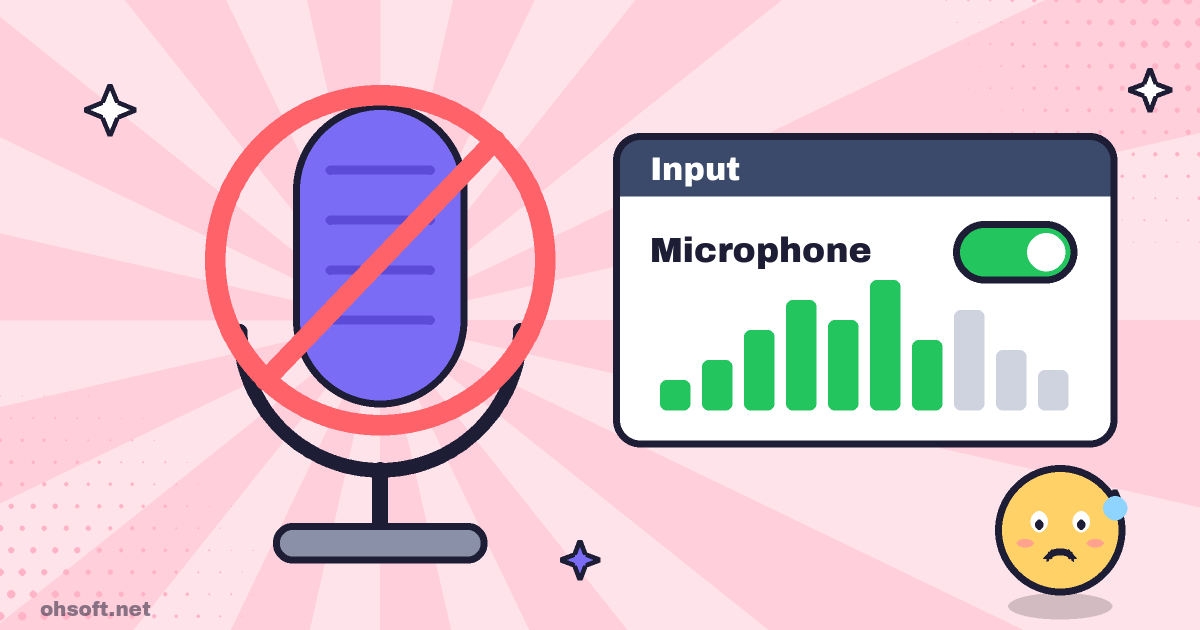
- 对着麦克风说话,观察输入电平条是否移动。如果没有反应,请点击麦克风并调高输入音量。如果设备显示“不允许”,请点击允许。
- 如果列表中完全没有你的麦克风,请打开声音页面底部的更多声音设置(Windows 10 中为声音控制面板)。在录制选项卡中,右键单击空白区域并启用“显示禁用的设备”。如果出现被禁用的麦克风,右键单击它 → 启用,然后点击设为默认值。
- 如果声音太小或断断续续,请在同一窗口中打开麦克风的属性,关闭增强(或音频增强)功能。
第四步:重新安装驱动程序并运行疑难解答
- 右键单击“开始”按钮,打开设备管理器,展开音频输入和输出。
- 如果麦克风带有黄色感叹号,请右键单击它 → 卸载设备,然后重启电脑。Windows 会自动重新安装驱动程序。
- 在笔记本电脑上,从制造商官网安装最新的音频驱动通常可以解决问题。
- 你还可以依次进入设置 → 系统 → 疑难解答 → 其他疑难解答,运行音频疑难解答程序。
如果只在录制或会议应用中出现故障
- 检查应用自身音频设置中的录音设备(麦克风)是否为你正在使用的麦克风。应用常常会选择与 Windows 默认设置不同的设备。
- 如果其他程序独占控制了麦克风,其他应用可能无法获取声音。在“录制”选项卡中,打开麦克风的属性 → 高级,关闭“允许应用程序独占控制此设备”。
- 在 oCam 等屏幕录制软件中,开始录制前请确认麦克风电平条在移动,并先做一次简短的测试录制。这样就不必重新录制了。