正确设置双显示器:更改主显示器、排列位置和缩放比例(Windows 11)
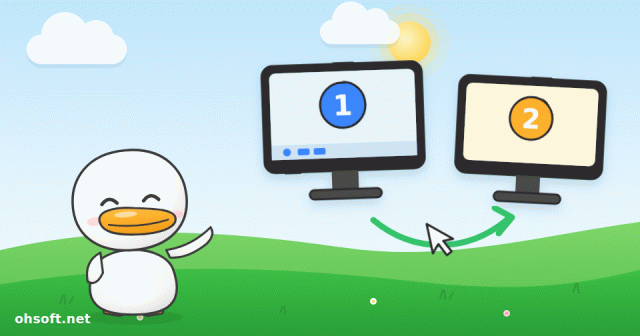
如果鼠标跑到了错误的一侧、程序总是开在小屏幕上,或者某台显示器上的文字显得特别大,说明 Windows 并不知道你的两台显示器在桌面上实际是怎么摆放的。这些问题都可以在一个设置页面里全部解决。
第一步:让布局与桌面实际情况一致
- 右键点击桌面空白处,打开显示设置。
- 页面顶部会看到编号为 1 和 2 的方框。点击标识,每台显示器上会显示对应的大号数字。
- 拖动方框,使其与显示器的实际摆放位置一致,然后点击应用。左边的显示器放在左边,装在上方的显示器放在上面。
- 如果两台显示器高度不同,也要让方框在垂直方向对齐,这样鼠标跨越边缘时就不会跳来跳去。
第二步:更改主显示器
- 选中想要放任务栏和新窗口的显示器,向下滚动并勾选使其成为我的主显示器。
- 如果想让第二台显示器也显示任务栏,前往设置 → 个性化 → 任务栏 → 任务栏行为 → 在所有显示器上显示我的任务栏。
第三步:扩展或复制
- 按 Win + P 可以快速选择。
- 扩展:把两个屏幕当作一张宽大的桌面使用。大多数人都需要这个模式。
- 复制:在两个屏幕上显示相同内容。适合演示或连接电视。
- 仅电脑屏幕 / 仅第二屏幕:只开启其中一个屏幕。
第四步:统一文字大小(缩放)和分辨率
- 每台显示器都有各自的设置。先在顶部选中一台显示器,再更改缩放和显示分辨率。
- 标注“(推荐)”的分辨率最为清晰。
- 如果 4K 显示器和普通显示器混用,把 4K 显示器的缩放设为约 150%,这样两边的文字大小看起来差不多。
实用快捷键
- Win + Shift + 左/右方向键:把当前窗口直接移到另一台显示器。
- Win + 左/右/上方向键:把窗口贴靠到半屏或最大化。
- 想合上笔记本盖子只用外接显示器时,在控制面板 → 电源选项 → 选择关闭盖子的功能中设为“不采取任何操作”。
- 如果窗口卡在已拔掉的屏幕上,在任务栏选中它,用 Win + Shift + 左/右方向键把它移回来。
如果完全检测不到第二台显示器
- 在显示设置中打开多显示器 → 检测。
- 检查显示器自身菜单是否设置为正确的输入源(HDMI 或 DP),并尝试换一个接口或线缆。
- 台式机上,把两台显示器都插在显卡上,并更新显卡驱动。
博客
- Atlas装轮实测,摩根大通预计2030年美国人形机器人达40万台,特斯拉Optimus开始量产
- 开启 Windows 勒索软件防护(受控文件夹访问)并在保存失败时允许应用
- 恢复误删除的文件:从回收站到以前的版本和 Windows 文件恢复
- 你的144Hz显示器卡在60Hz了吗?如何在Windows中设置正确的刷新率
- YouTube 播放量将于 2027 年重返 Billboard 排行榜,Drake 直言这局“完蛋了”
- 特斯拉Robotaxi已在所有城市全天候运营 · 马斯克:Optimus“很可能”只租不卖
- 遇到蓝屏怎么办?如何读取停止代码以及应该先尝试什么(Windows 10 和 11)
- Windows 无法切换键盘语言?Win + Space、语言栏和韩语 Han/Eng 键的解决方法