ความช่วยเหลือสำหรับ oCam · เริ่มต้นใช้งาน
วิธีบันทึกหน้าจอเกม
* การบันทึกเกมรองรับ DirectX 8 ถึง DirectX 12 และ OpenGL
คลิกแท็บบันทึกเกม (Game Recording) ที่ด้านบน
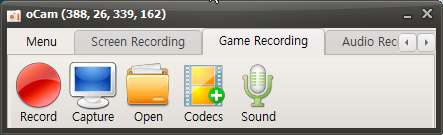
เมื่อคลิกแล้ว โปรแกรมจะสลับไปยังแท็บบันทึกเกมดังภาพด้านล่าง และปุ่มปรับขนาดจะหายไป
จากนั้นให้ย้ายไปที่หน้าต่างเกมที่กำลังทำงานอยู่ คุณจะเห็นตัวนับ FPS สีเหลืองปรากฏที่มุมซ้ายบนของหน้าจอเกม ดังภาพด้านล่าง
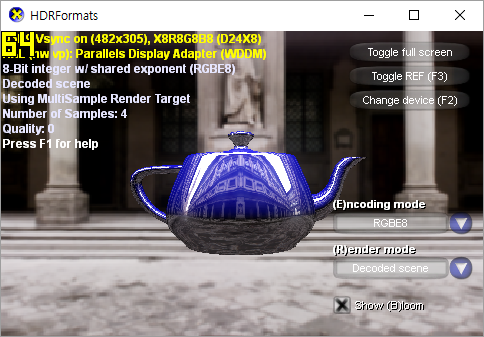
จากนั้นกดปุ่มลัดบันทึกภาพ F2 (คุณสามารถเปลี่ยนได้ในการตั้งค่า)
ตัวนับ FPS จะเปลี่ยนเป็นสีแดงดังภาพด้านล่าง เพื่อแสดงว่ากำลังบันทึกอยู่
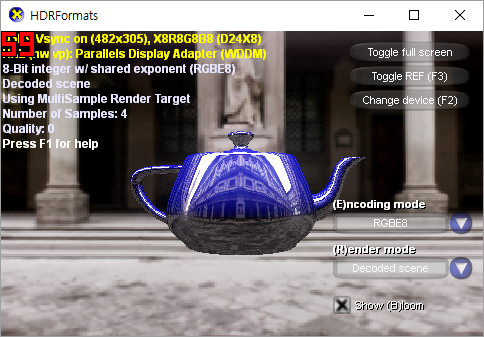
หากต้องการหยุดบันทึก ให้กดปุ่มลัดบันทึกภาพ F2 อีกครั้ง
โปรดทราบว่าการบันทึกเกมอาจใช้งานไม่ได้กับทุกเกม
หากเกมที่เคยใช้งานได้ไม่สามารถบันทึกได้อย่างถูกต้องอีกต่อไป อาจเป็นเพราะถูกบล็อกโดยโซลูชันความปลอดภัยของเกมที่บริษัทเกมใช้งานอยู่ ในกรณีนี้ แนะนำให้ติดต่อบริษัทเกมเพื่อขอเพิ่มข้อยกเว้นให้บันทึกด้วย oCam ได้