ความช่วยเหลือสำหรับ oCam · เริ่มต้นใช้งาน
oCam ภาพรวมฟีเจอร์หลักโดยย่อ
ภาพรวมฟีเจอร์หลักของ oCam
เมื่อรันโปรแกรม คุณจะเห็นหน้าจอดังต่อไปนี้
เลือกแท็บด้านบนเพื่อระบุประเภทการบันทึกก่อน ได้แก่ บันทึกหน้าจอ บันทึกเกม หรือบันทึกเสียง แล้วจึงเริ่มใช้งาน
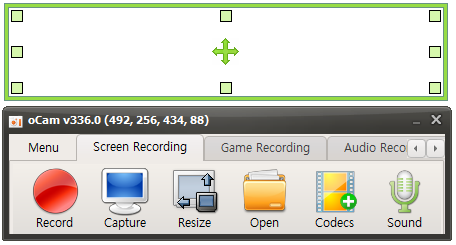
ต่อไปนี้เป็นคำอธิบายสั้น ๆ ของปุ่มสำหรับแต่ละฟังก์ชัน

บันทึก - กดปุ่มนี้เพื่อเริ่มบันทึกทันที สามารถดูวิดีโอที่บันทึกได้โดยกดปุ่มเปิด

จับภาพ - จับภาพหน้าจอ

เปิด - เปิดโฟลเดอร์ที่มีวิดีโอที่บันทึก เสียงที่บันทึก และรูปภาพที่จับไว้ใน Windows Explorer

Codec - ตั้งค่า codec ที่จะใช้เมื่อกดปุ่มบันทึกใน oCam
โดยค่าเริ่มต้น คุณสามารถใช้ codec ในตัวของ oCam codec แบบฮาร์ดแวร์ เช่น NVIDIA NVENC และ VFW (codec ภายนอก) ได้
นอกจากนี้ยังเลือกบันทึกแบบ GIF ได้อีกด้วย
เสียง - สำหรับการบันทึกหน้าจอและการบันทึกเฉพาะเสียง คุณสามารถตั้งค่าให้บันทึกเฉพาะเสียงระบบ บันทึกทั้งเสียงระบบและไมโครโฟน หรือไม่บันทึกเสียงก็ได้
บันทึกเกม - หากต้องการบันทึกเกม ให้คลิกปุ่มบันทึกเกม เมื่อปุ่มบันทึกเกมทำงานแล้ว ให้เปิดหน้าต่างเกมแล้วกดปุ่มลัดสำหรับบันทึกเพื่อเริ่มบันทึก
นอกจากนี้ คุณยังสามารถตั้งค่าฟีเจอร์ละเอียดอื่น ๆ ของโปรแกรมได้มากมายที่ เมนู -> ตัวเลือก
พื้นที่บันทึก - ตรงกลางจะมีสี่เหลี่ยมผืนผ้าขนาดใหญ่หนึ่งอัน กล่องสี่เหลี่ยมจัตุรัสเล็กหลายอัน และไอคอนรูปทรงลากย้าย
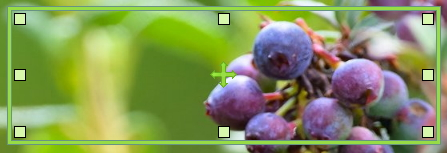
สี่เหลี่ยมผืนผ้าขนาดใหญ่คือพื้นที่บันทึกหรือจับภาพ
สี่เหลี่ยมจัตุรัสเล็กสามารถลากเพื่อปรับขนาดของพื้นที่บันทึกหรือจับภาพ
ไอคอนลากย้ายตรงกลางใช้เลื่อนย้ายพื้นที่บันทึกหรือจับภาพ
นอกจากนี้ยังสามารถเลื่อนอย่างละเอียดยิ่งขึ้นได้โดยใช้ปุ่มลูกศรร่วมกับ Ctrl และ Shift