6 วิธีแก้เมื่อ Windows Search หรือเมนู Start ใช้งานไม่ได้
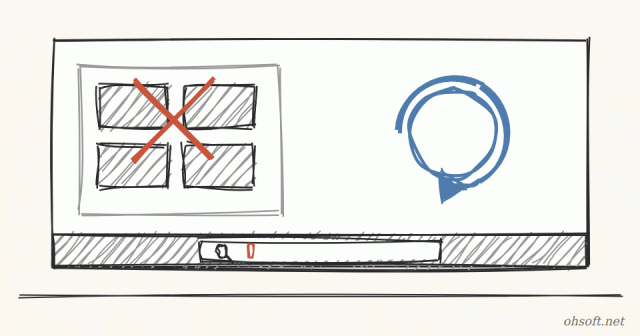
บางครั้งปุ่ม Start กดแล้วไม่มีอะไรเกิดขึ้น หรือพิมพ์ในกล่องค้นหาแล้วไม่พบผลลัพธ์ ส่วนใหญ่แล้ว File Explorer หรือบริการค้นหาค้าง และขั้นตอนด้านล่างนี้จะช่วยแก้ได้
1. รีสตาร์ท Windows Explorer
- กด Ctrl + Shift + Esc เพื่อเปิด Task Manager
- ในแท็บ Processes คลิกขวาที่ Windows Explorer แล้วเลือก Restart
- แถบงานจะหายไปชั่วครู่แล้วกลับมาอีกครั้ง วิธีนี้แก้อาการค้างที่พบบ่อยที่สุด
2. รีสตาร์ทเครื่องคอมพิวเตอร์
- เลือก Restart ไม่ใช่ Shut down เพราะ Fast Startup ทำให้การปิดเครื่องอาจรีเซ็ตทุกอย่างไม่สมบูรณ์
- หากเมนู Start เปิดไม่ได้ ให้ใช้ปุ่ม电源ที่มุมขวาล่างของหน้าจอ Ctrl + Alt + Delete
3. เรียกใช้เครื่องมือแก้ปัญหาการค้นหา
- ไปที่ Settings → System → Troubleshoot → Other troubleshooters แล้วเรียกใช้ "Search and Indexing"
- คุณสามารถเปิด Settings ด้วย Win + I ได้แม้เมนู Start จะใช้งานไม่ได้
4. สร้างดัชนีการค้นหาใหม่
- เปิด Settings → Privacy & security → Searching Windows → Advanced indexing options
- คลิก Advanced → Rebuild เพื่อสร้างดัชนีใหม่ตั้งแต่ต้น หากมีไฟล์จำนวนมากอาจใช้เวลาหลายชั่วโมง แต่คุณยังใช้งานเครื่องได้ตามปกติ
5. ตรวจสอบไฟล์ระบบ
- ใน Task Manager เลือก Run new task พิมพ์ cmd ติ๊ก "Create this task with administrative privileges" แล้วเปิด
- รัน sfc /scannow และเมื่อเสร็จแล้วให้รัน DISM /Online /Cleanup-Image /RestoreHealth
- เมื่อซ่อมไฟล์ระบบที่เสียหายเรียบร้อยแล้ว ให้รีสตาร์ทและตรวจสอบอีกครั้ง
6. ตรวจดูอัปเดตล่าสุด
- หากปัญหาเกิดขึ้นทันทีหลังอัปเดต คุณสามารถถอนการติดตั้งอัปเดตล่าสุดได้ที่ Settings → Windows Update → Update history → Uninstall updates
- เพื่อเป็นข้อมูลอ้างอิง อัปเดตเสริมเดือนพฤศจิกายน (KB5132057) มีรายการผลลัพธ์การค้นหาที่ออกแบบใหม่และการปรับปรุงประสิทธิภาพการค้นหา
อ้างอิง: Microsoft Support – Fix problems in Windows Search, Microsoft – KB5132057
บล็อก
- Windows 11 อัปเดตทางเลือกเดือนพฤศจิกายน (KB5132057): การเปลี่ยนแปลงใหม่ของ Search และ Windows Hello พร้อมรีสตาร์ทเพิ่มอีกหนึ่งครั้ง (อาจเกิดขึ้น)
- YouTube เพิ่มเกณฑ์การสร้างรายได้เป็นสองเท่า: ต้องมี 8,000 ชั่วโมงการรับชม ตั้งแต่ปี 2027
- ระวังเว็บช้อปปิ้ง Black Friday ปลอม: 7 วิธีแยกแยะให้ออก
- Musk: ชิป AI5 ของ Tesla ไปที่ Optimus ก่อน รถยนต์ยังคงใช้ AI4
- Google เปิดตัว Gemini 4 Neon และตอนนี้ Gemini สั่งงาน Mac ของคุณได้แล้ว
- OpenAI เปิดตัว GPT-6.2 Astra และ Sol พร้อมลดราคา Astra API ลง 20%
- Windows Hello ใช้ PIN หรือใบหน้าเข้าสู่ระบบไม่ได้? วิธีแก้ไข
- Windows 11 ช้าหรือการบันทึกหน้าจอสะดุด? วิธีเปลี่ยนโหมดพลังงานเป็นประสิทธิภาพสูงสุด