Справка по oCam · Начало работы
Как записать игровой процесс
* Запись игр поддерживает DirectX 8–DirectX 12 и OpenGL.
Нажмите вкладку «Запись игр» в верхней части окна.
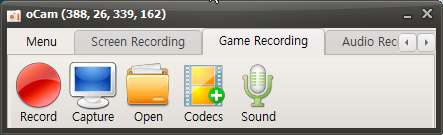
После нажатия программа переключится на вкладку «Запись игр», как показано ниже, а кнопка изменения размера исчезнет.
Теперь перейдите в окно запущенной игры, и вы увидите жёлтый счётчик FPS в левом верхнем углу игрового экрана, как показано ниже.
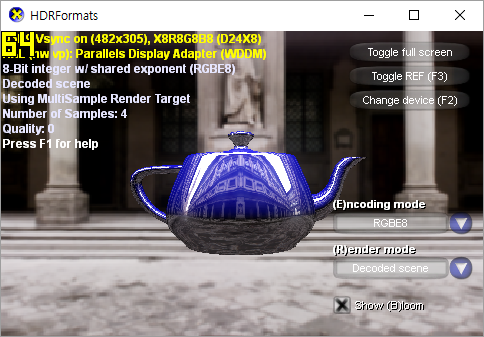
Теперь нажмите горячую клавишу записи F2 (её можно изменить в настройках).
Счётчик FPS станет красным, как показано ниже, — это означает, что идёт запись.
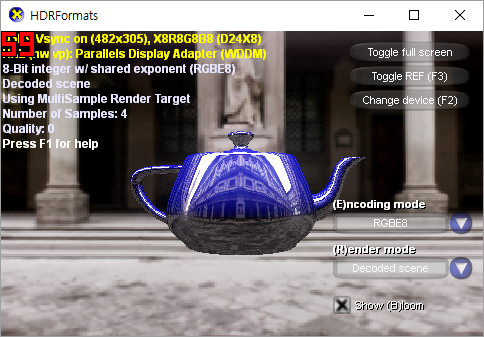
Чтобы остановить запись, снова нажмите горячую клавишу записи F2.
Обратите внимание: запись игр работает не со всеми играми.
Если игра, которая раньше записывалась, перестала записываться корректно, скорее всего, запись блокируется системой защиты игры, используемой компанией-разработчиком. В этом случае рекомендуется обратиться к разработчику игры с просьбой добавить исключение, чтобы разрешить запись с помощью oCam.