6 способов исправить, когда поиск Windows или меню «Пуск» перестают работать
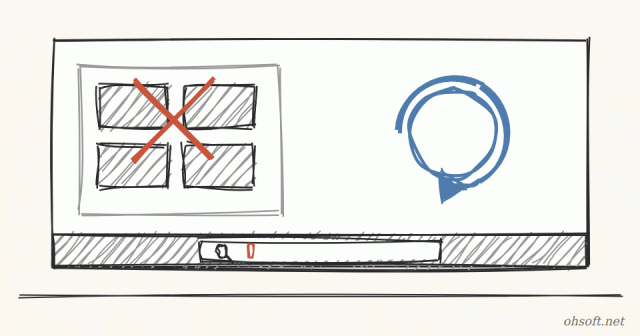
Иногда кнопка «Пуск» никак не реагирует, а ввод текста в поле поиска не даёт результатов. В большинстве случаев Проводник или служба поиска зависли, и приведённые ниже шаги помогут это исправить.
1. Перезапустите Проводник Windows
- Нажмите Ctrl + Shift + Esc, чтобы открыть Диспетчер задач.
- На вкладке «Процессы» щёлкните правой кнопкой мыши Проводник Windows и выберите «Перезапустить».
- Панель задач на мгновение исчезнет и появится снова. Это устраняет самые распространённые зависания.
2. Перезагрузите компьютер
- Выбирайте «Перезагрузка», а не «Завершение работы». Из-за функции быстрого запуска завершение работы может не выполнить полный сброс.
- Если меню «Пуск» не открывается, воспользуйтесь кнопкой питания в правом нижнем углу экрана Ctrl + Alt + Delete.
3. Запустите средство устранения неполадок поиска
- Перейдите в Параметры → Система → Устранение неполадок → Другие средства устранения неполадок и запустите «Поиск и индексирование».
- Параметры можно открыть сочетанием Win + I, даже когда меню «Пуск» не работает.
4. Перестройте индекс поиска
- Откройте Параметры → Конфиденциальность и защита → Поиск в Windows → Дополнительные параметры индексирования.
- Нажмите «Дополнительно» → «Перестроить», чтобы создать индекс с нуля. При большом количестве файлов это может занять несколько часов, но компьютером можно продолжать пользоваться.
5. Проверьте системные файлы
- В Диспетчере задач выберите «Запустить новую задачу», введите cmd, отметьте «Создать задачу с правами администратора» и откройте её.
- Выполните команду sfc /scannow, а после её завершения — DISM /Online /Cleanup-Image /RestoreHealth.
- Когда повреждённые системные файлы будут восстановлены, перезагрузите компьютер и проверьте снова.
6. Проверьте недавние обновления
- Если проблема возникла сразу после обновления, последнее из них можно удалить в разделе Параметры → Центр обновления Windows → Журнал обновлений → Удалить обновления.
- Для справки: необязательное обновление за ноябрь (KB5132057) включает обновлённый список результатов поиска и улучшения производительности поиска.
Ссылки: Служба поддержки Майкрософт — Устранение проблем с поиском Windows, Майкрософт — KB5132057
Блог
- Необязательное обновление Windows 11 за ноябрь (KB5132057): изменения в поиске и Windows Hello и, возможно, один лишний перезапуск
- YouTube удваивает порог монетизации: 8 000 часов просмотра с 2027 года
- Остерегайтесь поддельных сайтов распродаж в Чёрную пятницу: 7 способов отличить их
- Маск: чип Tesla AI5 сначала достанется Optimus, автомобили останутся на AI4
- Google представила Gemini 4 Neon, а Gemini теперь может управлять вашим Mac
- OpenAI выпустила GPT-6.2 Astra и Sol и снизила цену на API Astra на 20%
- Не работает вход по PIN-коду или лицу в Windows Hello? Как это исправить
- Windows 11 работает медленно или записи заикаются? Как переключить режим питания на максимальную производительность