Microfone não funciona no Windows? Como resolver (Windows 10 e 11)
Se as pessoas em uma chamada de vídeo não conseguem ouvir você, ou se a sua voz não aparece em uma gravação de tela, a causa geralmente é uma configuração do Windows. Veja o que verificar quando o Windows 10 ou 11 não detecta o seu microfone, começando pelas soluções mais simples.
Etapa 1: verifique a conexão e o mudo primeiro
- Se o seu headset ou microfone tiver um botão de mudo, verifique se ele está desativado. Em um notebook, verifique também a tecla de mudo do microfone no teclado (como F4).
- Tente conectar um microfone USB em outra porta USB. Uma porta no próprio PC funciona melhor do que um hub.
- Se o seu notebook tiver uma única entrada P2 para headset e o seu headset tiver plugues separados de microfone e fone, você precisará de um adaptador divisor.
- Para um headset Bluetooth, escolha o dispositivo "Headset" (viva-voz) como entrada nas configurações de som, caso contrário o microfone não funcionará.
Etapa 2: permita o acesso ao microfone
- No Windows 11, acesse Configurações → Privacidade e segurança → Microfone. No Windows 10, acesse Configurações → Privacidade → Microfone.
- Ative tanto o Acesso ao microfone quanto Permitir que os aplicativos acessem o microfone.
- Na lista de aplicativos abaixo, verifique se o aplicativo que você deseja usar não está desativado.
- Programas comuns, como gravadores de tela e mensageiros, precisam que Permitir que aplicativos da área de trabalho acessem seu microfone esteja ativado. Se estiver desativado, a sua voz não será gravada.
Etapa 3: verifique o dispositivo de entrada padrão e o nível
- Acesse Configurações → Sistema → Som e escolha o seu microfone em Entrada.
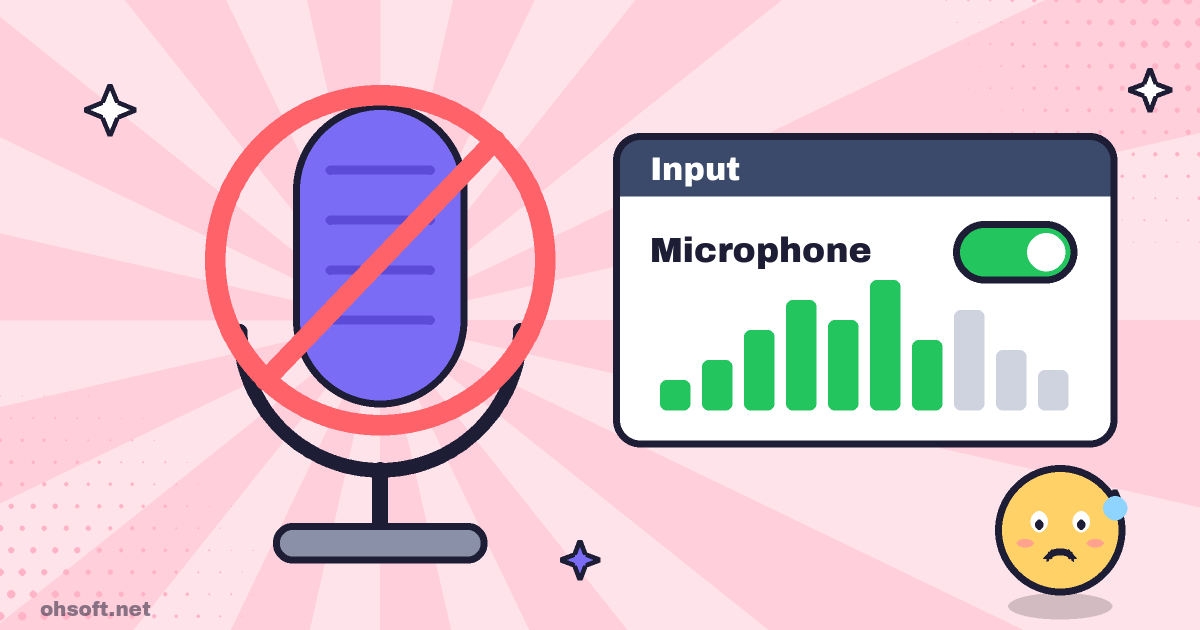
- Fale e observe se a barra de nível de entrada se move. Se não se mover, clique no microfone e aumente o Volume de entrada. Se o dispositivo mostrar "Não permitir", clique em Permitir.
- Se o seu microfone não aparecer na lista, abra Mais configurações de som na parte inferior da página Som (o painel de controle de Som no Windows 10). Na guia Gravação, clique com o botão direito em uma área vazia e ative "Mostrar dispositivos desabilitados". Se um microfone desabilitado aparecer, clique com o botão direito nele → Habilitar e depois clique em Definir Padrão.
- Se o som estiver muito baixo ou picotando, abra as propriedades do microfone na mesma janela e desative as Melhorias (ou Melhorias de áudio).
Etapa 4: reinstale o driver e execute a solução de problemas
- Clique com o botão direito no botão Iniciar, abra o Gerenciador de Dispositivos e expanda Entradas e saídas de áudio.
- Se o microfone exibir um ponto de exclamação amarelo, clique com o botão direito nele → Desinstalar dispositivo e reinicie o PC. O Windows reinstalará o driver.
- Em notebooks, instalar o driver de áudio mais recente do site do fabricante costuma resolver o problema.
- Você também pode executar a solução de problemas de áudio em Configurações → Sistema → Solução de problemas → Outras soluções de problemas.
Se falhar apenas em um aplicativo de gravação ou reunião
- Verifique se o dispositivo de gravação (microfone) nas próprias configurações de áudio do aplicativo é o microfone que você está usando. Os aplicativos costumam escolher um dispositivo diferente do padrão do Windows.
- Se outro programa assumir o controle exclusivo do microfone, outros aplicativos podem ficar sem som. Na guia Gravação, abra as propriedades do microfone → Avançado e desative "Permitir que aplicativos assumam o controle exclusivo deste dispositivo".
- Em gravadores de tela como o oCam, verifique se o medidor de nível do microfone se move antes de começar e faça uma pequena gravação de teste. Isso evita ter que gravar tudo de novo.
Fonte: Suporte da Microsoft – Corrigir problemas de microfone
Blog
- Mostrar extensões de arquivo no Windows – Identifique malwares disfarçados de PDF
- Cole tudo o que você copiou – como usar o histórico da área de transferência do Windows (Win+V)
- O PC demora para iniciar? Acelere desativando os aplicativos de inicialização
- Encontre e Salve sua Chave de Recuperação do BitLocker do Windows Antes de Precisar Dela
- Como criar um USB de instalação do Windows 11 (Media Creation Tool)
- Como criar um ponto de restauração do sistema no Windows e reverter seu PC
- Unidade C: sem espaço? Como liberar armazenamento no Windows
- Como pausar as atualizações do Windows e desinstalar uma atualização que causa problemas