Configure seus monitores duplos corretamente: altere a tela principal, o arranjo e o dimensionamento (Windows 11)
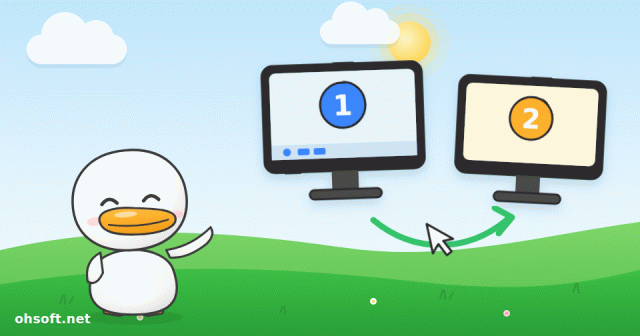
Se o mouse pula para o lado errado, os programas continuam abrindo na tela pequena ou o texto parece muito maior em um dos monitores, é porque o Windows simplesmente não sabe como seus dois monitores estão realmente posicionados na mesa. Você pode corrigir tudo em uma única página de configurações.
Etapa 1: alinhe o layout com a sua mesa
- Clique com o botão direito em uma área vazia da área de trabalho e abra Configurações de exibição.
- Na parte superior, você verá caixas numeradas 1 e 2. Clique em Identificar para mostrar o número grande em cada monitor.
- Arraste as caixas para que correspondam à posição real dos monitores e clique em Aplicar. O monitor da esquerda fica à esquerda, um monitor montado acima fica no topo.
- Se os dois monitores estiverem em alturas diferentes, alinhe também as caixas verticalmente, para que o mouse não salte ao cruzar a borda.
Etapa 2: altere a tela principal
- Selecione o monitor onde você quer a barra de tarefas e as novas janelas, role para baixo e marque Definir esta tela como principal.
- Para mostrar a barra de tarefas também no segundo monitor, vá em Configurações → Personalização → Barra de tarefas → Comportamentos da barra de tarefas → Mostrar minha barra de tarefas em todas as telas.
Etapa 3: estender ou duplicar
- Pressione Win + P para escolher rapidamente.
- Estender: use as duas telas como uma única mesa ampla. É o que a maioria das pessoas quer.
- Duplicar: mostre a mesma coisa nas duas telas. Prático para apresentações ou para uma TV.
- Somente a tela do computador / Somente a segunda tela: ligue apenas uma.
Etapa 4: iguale o tamanho do texto (dimensionamento) e a resolução
- Cada monitor tem suas próprias configurações. Selecione um monitor na parte superior e altere Dimensionamento e Resolução da tela.
- A resolução marcada como "(Recomendado)" é a mais nítida.
- Se você misturar um monitor 4K com um comum, configure o monitor 4K para cerca de 150% para que o texto fique com tamanho parecido em ambos.
Atalhos úteis
- Win + Shift + Esquerda/Direita: mova a janela atual direto para o outro monitor.
- Win + Esquerda/Direita/Cima: encaixe uma janela em metade da tela ou maximize-a.
- Para fechar a tampa do notebook e usar apenas o monitor externo, defina Painel de Controle → Opções de Energia → Escolher a função dos botões de energia como "Nenhuma ação" ao fechar a tampa.
- Se uma janela ficou presa em uma tela que você desconectou, selecione-a na barra de tarefas e traga-a de volta com Win + Shift + Esquerda/Direita.
Se o segundo monitor não for detectado
- Nas configurações de exibição, abra Várias telas → Detectar.
- Verifique se o menu do próprio monitor está configurado para a entrada correta (HDMI ou DP) e tente uma porta ou cabo diferente.
- Em um computador desktop, conecte ambos os monitores à placa de vídeo e atualize o driver gráfico.
Referência: Suporte da Microsoft – Como usar vários monitores no Windows
Blog
- Atlas é testado sobre rodas, JPMorgan prevê até 400 mil humanoides nos EUA até 2030, produção do Tesla Optimus começa
- Ative a Proteção contra Ransomware do Windows (Acesso Controlado a Pastas) e Permita Aplicativos quando o Salvamento Falhar
- Recupere arquivos excluídos por acidente: da Lixeira às Versões Anteriores e ao Windows File Recovery
- Seu monitor de 144Hz está travado em 60Hz? Como definir a taxa de atualização correta no Windows
- Streams do YouTube voltam às paradas da Billboard em 2027, e Drake diz que o jogo está 'queimado'
- Robotaxi da Tesla agora opera 24/7 em todas as cidades · Musk: Optimus "provavelmente" será alugado, não vendido
- Deu tela azul? Como ler o código de interrupção e o que tentar primeiro (Windows 10 e 11)
- Não consegue trocar o idioma do teclado no Windows? Soluções para Win + Espaço, a Barra de Idiomas e a tecla coreana Han/Eng