Menu do botão direito do Windows 11: mantenha apenas o que você usa (novidade na atualização de novembro)
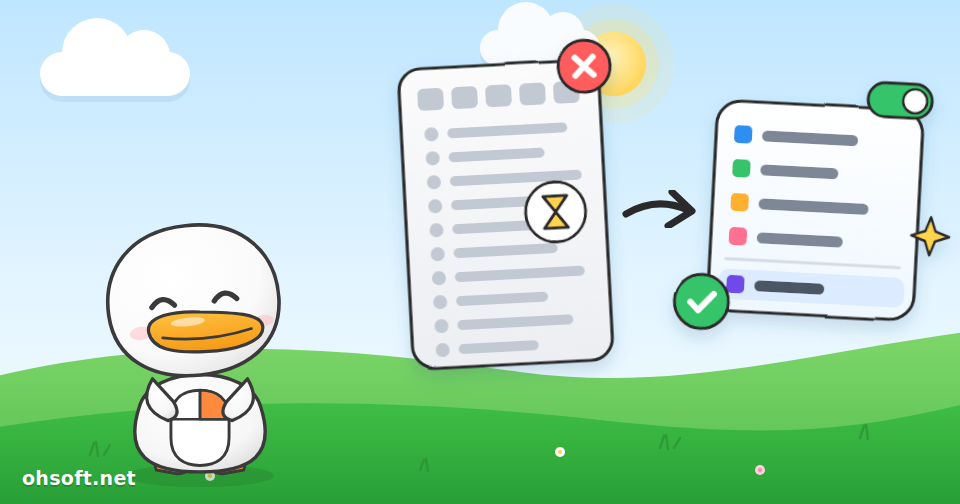
No Windows 11, clicar com o botão direito em um arquivo significava um menu longo que levava um ou dois segundos para estabilizar, com comandos familiares escondidos em "Mostrar mais opções". A partir da atualização de 10 de novembro (KB5132061), você pode escolher o que o menu do botão direito exibe.
1. Verifique primeiro a atualização
- Vá para Configurações → Windows Update → Verificar se há atualizações, instale a atualização de novembro e reinicie. Ela se aplica ao Windows 11 25H2 (build 26200.9974) e 26H2 (build 26300.9974).
- O recurso está sendo distribuído gradualmente. Se você já instalou a atualização e ainda não o vê, aguarde alguns dias.
- As edições Home e Pro do Windows 11 24H2 chegaram ao fim do suporte em outubro e não receberão esta atualização. Você pode verificar sua versão em Configurações → Sistema → Sobre.
2. Abra as configurações do menu
- Clique com o botão direito em qualquer arquivo e escolha Personalizar menu na parte inferior do menu.
- Isso abre Configurações → Personalização → Menu de contexto. Se você não alterar nada, o menu padrão permanece como está.
3. O que você pode alterar
- Ativar ou desativar comandos integrados: escolha se comandos como Enviar para, Criar atalho e Copiar como caminho aparecem. Você também pode adicionar comandos que antes não estavam lá, como Imprimir.
- Organizar as entradas de aplicativos: mantenha no menu principal apenas as extensões de aplicativos que você usa (de ferramentas de compactação, aplicativos de nuvem etc.) e mova o restante para um submenu, ou oculte o submenu completamente.
- Cortar, Copiar e Colar como texto: em vez da pequena fileira de ícones no topo, exiba Cortar, Copiar, Colar, Renomear, Excluir e Compartilhar como itens de texto comuns. Útil se os ícones causavam confusão.
- Mover Propriedades para o final: coloque Propriedades na parte inferior do menu, como no Windows 10.
- Desativar entradas de IA desnecessárias: itens como Perguntar ao Copilot, que vêm ativados por padrão, podem ser desligados com um clique.
4. Por que o menu ficou mais rápido
- O menu antigo carregava todas as entradas de aplicativos assim que abria. Agora, as extensões de aplicativos são carregadas apenas quando você abre o submenu delas, então o primeiro menu aparece muito mais rápido.
- Em testes do site de notícias Windows Latest, o menu do botão direito para uma foto passou de 20 itens para 8 por padrão.
5. Quando você precisa do menu antigo
- Alguns programas mais antigos, como o 7-Zip, ainda aparecem apenas no menu herdado.
- Mantenha Shift pressionado e clique com o botão direito na área de trabalho para abrir o menu herdado diretamente.
- Ou ative Mostrar mais opções na página de configurações para poder alternar para o menu herdado a partir do novo.
Fontes: BleepingComputer – atualização KB5132061 do Windows 11 · Windows Latest – Testando a atualização de novembro do Windows 11
Blog
- Como pausar as atualizações do Windows e desinstalar uma atualização que causa problemas
- Microfone não funciona no Windows? Como resolver (Windows 10 e 11)
- A internet fica caindo no Windows? Como redefinir a rede e alterar o DNS
- O PC está travando ou os aplicativos congelando? Descubra a causa com o Monitor de Confiabilidade
- Reivindicação de direitos autorais do YouTube por música? Agora você pode trocá-la por música de fundo de IA gratuita fora dos EUA
- Cuidado com Alertas Falsos de "Segurança do Windows" e Instale a Atualização Urgente do Chrome
- Robotaxi da Tesla chega a 8 cidades, Optimus poderá ser alugado, Agility abre capital na bolsa, Claude Fable e Mythos 5.2, Gemini para Saúde
- YouTube testa período de carência de 30 dias antes do encerramento do canal e limite de pagamento de US$ 20 em vez de US$ 100