한/영 키가 안 먹힐 때 해결 방법: 한글 입력이 갑자기 안 될 때 순서대로 확인하기 (윈도우)
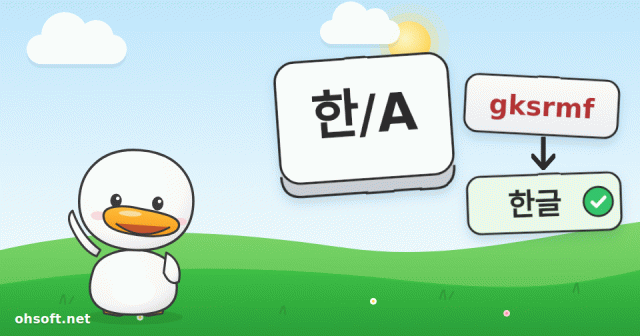
한글을 치려는데 "gksrmf"처럼 영어만 나오거나, 한/영 키를 눌러도 아무 반응이 없을 때가 있습니다. 대부분 입력기가 잠깐 꼬였거나 키보드 종류 설정이 바뀐 경우라서, 아래 순서대로 하면 금방 돌아옵니다.
1단계: 지금 어떤 키보드가 선택돼 있는지 보기
- 작업 표시줄 오른쪽 아래, 시계 옆의 A / 가 또는 ENG / 한 표시를 확인합니다.
- ENG(영어 키보드)가 골라져 있으면 한/영 키를 눌러도 한글이 나오지 않습니다. 그 표시를 누르거나 Win + Space를 눌러 한국어 Microsoft 입력기를 고릅니다.
- 영어 키보드를 따로 쓸 일이 없다면 설정 → 시간 및 언어 → 언어 및 지역에서 영어(미국)를 지우거나, 한국어 항목만 남겨 두면 헷갈릴 일이 줄어듭니다.
2단계: 입력기 다시 시작하기
- 가장 빠른 방법은 로그아웃했다가 다시 로그인하거나 PC를 다시 시작하는 것입니다.
- 다시 시작하기 어렵다면 Win + R을 누르고
ctfmon을 입력해 실행합니다. 글자 입력을 관리하는 프로그램이 다시 켜집니다. - 특정 프로그램(게임, 원격 데스크톱, 일부 보안 프로그램)에서만 안 된다면 그 프로그램이 키 입력을 가로채는 것일 수 있습니다. 메모장에서는 되는지 비교해 보세요.
3단계: '이전 버전의 Microsoft IME' 바꿔 보기
- 설정 → 시간 및 언어 → 언어 및 지역 → 한국어 옆 … → 언어 옵션 → Microsoft 입력기 옆 … → 키보드 옵션으로 들어갑니다.
- 일반(또는 호환성) 항목의 이전 버전의 Microsoft IME 사용을 켜거나, 이미 켜져 있다면 꺼 봅니다. 업데이트 뒤 한글 입력이 이상해졌을 때 자주 효과가 있습니다.
4단계: 키보드 종류를 '한국어 키보드'로 맞추기
- 한/영 키 자체가 아예 반응하지 않는다면 윈도우가 키보드를 영어 자판으로 알고 있는 경우가 많습니다.
- 시작 버튼 오른쪽 클릭 → 장치 관리자 → 키보드에서 쓰는 키보드를 오른쪽 클릭 → 드라이버 업데이트 → 내 컴퓨터에서 드라이버 찾아보기 → 컴퓨터의 사용 가능한 드라이버 목록에서 직접 선택을 누릅니다.
- 호환 가능한 하드웨어 표시를 끄고, 제조업체 "(표준 키보드)"에서 한국어 PS/2 키보드(103/106키) 같은 한국어 키보드를 고른 뒤 PC를 다시 시작합니다.
- 이렇게 해도 안 되면 키보드를 다른 USB 단자에 꽂거나, 다른 키보드로 시험해 키보드 고장인지 확인합니다.
한/영 키가 없는 노트북·외국 키보드라면
- 대부분 오른쪽 Alt 키가 한/영 키 역할을 합니다.
- 그것도 안 되면 Win + Space로 입력기를 바꾸거나, 작업 표시줄의 A / 가 표시를 마우스로 눌러 전환할 수 있습니다.
블로그
- 바퀴 달린 아틀라스 시험, JP모건 "미국 휴머노이드 2030년 최대 40만 대", 테슬라 옵티머스 생산 시작
- 윈도우 랜섬웨어 보호(제어된 폴더 액세스) 켜기, 그리고 저장이 안 될 때 허용 앱 추가하는 법
- 실수로 지운 파일 되살리기: 휴지통부터 이전 버전, Windows File Recovery까지
- 144Hz 모니터를 60Hz로 쓰고 있다면? 윈도우에서 주사율 제대로 맞추는 법
- 유튜브 조회수, 2027년부터 다시 빌보드 차트에 반영… 드레이크 "이 바닥 끝났다"
- 테슬라 로보택시, 모든 도시 24시간 운행 시작 · 머스크 "옵티머스는 팔지 않고 빌려줄 것"
- 블루스크린이 떴을 때: 중지 코드 확인하는 법과 코드별로 먼저 해볼 것 (윈도우 10·11)
- 듀얼 모니터 제대로 쓰기: 주 모니터 바꾸기, 배치·배율 맞추기 (윈도우 11)