Windows 11の右クリックメニュー:使う項目だけを残す(11月のアップデートの新機能)
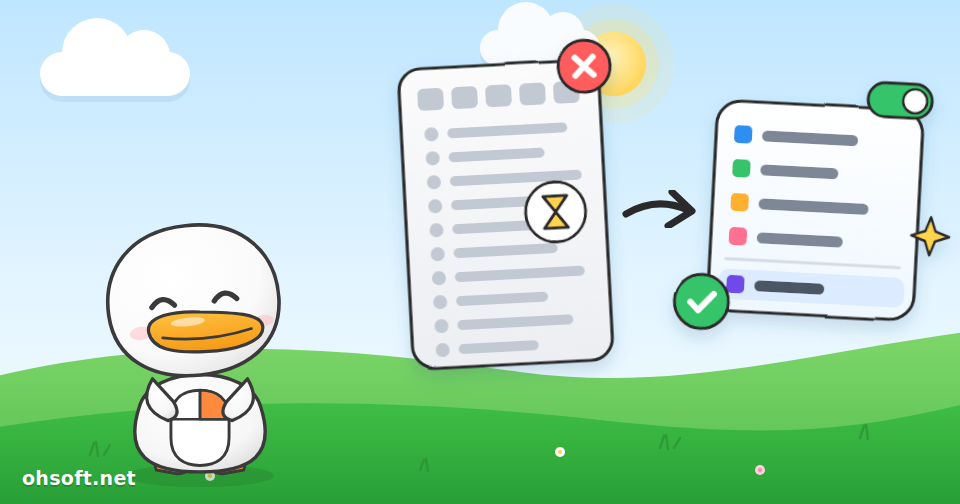
Windows 11でファイルを右クリックすると、表示が安定するまで1〜2秒かかる長いメニューが開き、使い慣れたコマンドは「その他のオプションを表示」の奥に隠れていました。11月10日のアップデート(KB5132061)からは、右クリックメニューに表示する項目を自分で選べるようになりました。
1. まずアップデートを確認する
- 設定 → Windows Update → 更新プログラムのチェックに進み、11月のアップデートをインストールして再起動します。対象はWindows 11 25H2(ビルド26200.9974)と26H2(ビルド26300.9974)です。
- この機能は段階的に展開されています。アップデートをインストール済みなのにまだ表示されない場合は、数日待ってみてください。
- Windows 11 24H2のHomeエディションとProエディションは10月にサポートが終了しており、このアップデートは提供されません。バージョンは設定 → システム → バージョン情報で確認できます。
2. メニューの設定を開く
- 適当なファイルを右クリックし、メニューの一番下にある「メニューのカスタマイズ」を選択します。
- 設定 → パーソナル設定 → コンテキストメニューが開きます。何も変更しなければ、既定のメニューはそのまま維持されます。
3. 変更できること
- 組み込みコマンドのオン/オフ:「送る」「ショートカットの作成」「パスとしてコピー」などのコマンドの表示を選べます。これまでなかった「印刷」などのコマンドを追加することも可能です。
- アプリ項目の整理:アーカイブツールやクラウドアプリなどの拡張項目のうち、使うものだけをメインメニューに残し、残りはサブメニューに移動、またはサブメニュー自体を完全に隠すこともできます。
- 切り取り・コピー・貼り付けをテキスト表示に:上部の小さなアイコン列の代わりに、切り取り、コピー、貼り付け、名前の変更、削除、共有を通常のテキスト項目として表示できます。アイコンが分かりにくかった人には便利です。
- 「プロパティ」を一番下に移動:Windows 10と同じように、プロパティをメニューの一番下に置けます。
- 不要なAI項目をオフに:既定でオンになっている「Copilotに質問」などの項目も、ワンクリックでオフにできます。
4. メニューが速くなった理由
- 従来のメニューは、開いた瞬間にすべてのアプリ項目を読み込んでいました。現在はアプリの拡張項目をサブメニューを開いたときにのみ読み込むようになったため、最初のメニューがはるかに速く表示されます。
- Windows系ニュースサイトのWindows Latestのテストでは、写真の右クリックメニューは既定で20項目から8項目に減りました。
5. 従来のメニューが必要なとき
- 7-Zipなど一部の古いプログラムは、依然として従来のメニューにしか表示されません。
- デスクトップでShiftキーを押しながら右クリックすると、従来のメニューが直接開きます。
- または、設定ページで「その他のオプションを表示」をオンにすれば、新しいメニューから従来のメニューへ切り替えられます。
出典:BleepingComputer – Windows 11 KB5132061 update · Windows Latest – Testing the Windows 11 November update
ブログ
- Windows Updateを一時停止する方法と、問題を起こす更新プログラムをアンインストールする方法
- Windowsでマイクが使えないときの直し方(Windows 10・11)
- Windowsでインターネットが切れ続ける?ネットワークをリセットしてDNSを変更する方法
- PCがクラッシュしたりアプリがフリーズしたりする?信頼性モニターで原因を突き止めよう
- YouTubeで楽曲の著作権クレーム?米国以外でも無料のAI BGMに差し替え可能に
- 偽の「Windows セキュリティ」警告に注意し、緊急のChromeアップデートをインストールしよう
- Tesla Robotaxiが8都市目に到達、Optimusはレンタルになる可能性、Agilityが上場、Claude FableとMythos 5.2、Gemini for Healthcare
- YouTube、チャンネル停止前の30日間の猶予期間と、100ドルに代わる20ドルの最低支払い額をテスト