Qué hacer si se produce el error "WASRecord: pAudioClient->Initialize failed. (hr=0x80070005)"
El error "WASRecord: pAudioClient->Initialize failed. (hr=0x80070005)" puede producirse cuando el permiso del micrófono está deshabilitado en Windows 10 o posterior. Esto ocurre porque oCam no cuenta con el permiso necesario para acceder al micrófono. A continuación se explica en detalle cómo resolver este problema.
Para que oCam pueda utilizar el micrófono correctamente, el acceso al micrófono debe estar habilitado en la configuración de privacidad de Windows. Siga los pasos que se indican a continuación para comprobar y ajustar esta configuración:
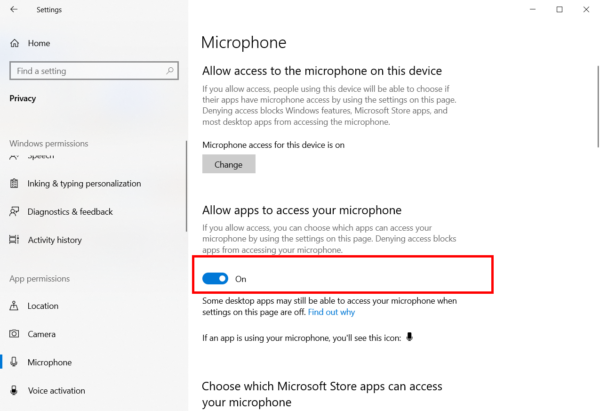
1. Abra el menú Inicio de Windows y haga clic en 'Configuración' (el icono del engranaje).
2. En la ventana de Configuración, seleccione 'Privacidad'.
3. Haga clic en 'Micrófono' en el menú de la izquierda.
4. Compruebe si la opción 'Acceso al micrófono para este dispositivo' está activada. Si está desactivada, haga clic en el interruptor para activarla.
5. Compruebe si 'Permitir que las aplicaciones accedan a su micrófono' está activado. Si esta opción está deshabilitada, aplicaciones como oCam no podrán usar el micrófono. Asegúrese de que esté activada y, a continuación, guarde la configuración.
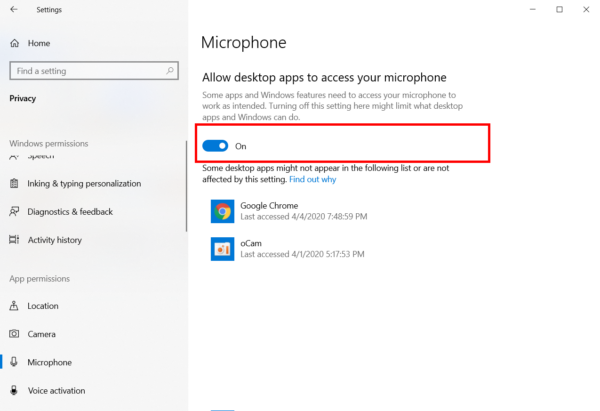
Después de cambiar la configuración, reinicie oCam e intente grabar con el micrófono de nuevo. Si el permiso se ha concedido correctamente, es probable que el error "WASRecord: pAudioClient->Initialize failed. (hr=0x80070005)" quede resuelto.
Si el problema persiste, compruebe la configuración del propio dispositivo de micrófono en Panel de control > Sonido > pestaña Grabar, o intente seleccionar de nuevo la fuente de entrada del micrófono en la configuración de 'Sonido' de oCam. Además, actualizar Windows y oCam a la última versión también puede ser de ayuda.
Ayuda de oCam · Audio
- Cómo grabar solo audio con oCam
- Cómo grabar el micrófono y el audio del sistema
- Cómo grabar el audio del micrófono mientras se graba video (Windows XP)
- Cómo grabar el micrófono y el audio del equipo a la vez durante la grabación (Windows Vista, 7, 8)
- Cómo grabar audio al usar una interfaz de audio USB
- Cómo grabar exactamente lo que escuchas durante la grabación
- Consejos útiles para grabar con el micrófono en Windows 7 o posterior
- Qué hacer si no hay sonido durante la grabación (Windows XP)