Co zrobić, gdy wystąpi błąd "WASRecord: pAudioClient->Initialize failed. (hr=0x80070005)"
Błąd "WASRecord: pAudioClient->Initialize failed. (hr=0x80070005)" może wystąpić, gdy w systemie Windows 10 lub nowszym wyłączono uprawnienia dostępu do mikrofonu. Dzieje się tak, ponieważ oCam nie ma wymaganych uprawnień do korzystania z mikrofonu. Poniżej znajduje się szczegółowe wyjaśnienie, jak rozwiązać ten problem.
Aby oCam mógł poprawnie korzystać z mikrofonu, dostęp do mikrofonu musi być włączony w ustawieniach prywatności systemu Windows. Wykonaj poniższe kroki, aby sprawdzić i zmienić to ustawienie:
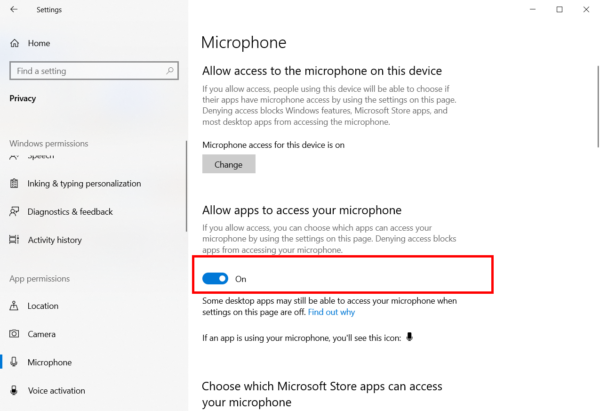
1. Otwórz menu Start systemu Windows i kliknij „Ustawienia” (ikona koła zębatego).
2. W oknie Ustawienia wybierz pozycję „Prywatność”.
3. Kliknij pozycję „Mikrofon” w menu po lewej stronie.
4. Sprawdź, czy opcja „Dostęp do mikrofonu na tym urządzeniu” jest włączona. Jeśli jest wyłączona, kliknij przełącznik, aby ją włączyć.
5. Sprawdź, czy opcja „Zezwalaj aplikacjom na dostęp do mikrofonu” jest włączona. Jeśli to ustawienie jest wyłączone, aplikacje takie jak oCam nie mogą korzystać z mikrofonu. Upewnij się, że jest włączone, a następnie zapisz ustawienie.
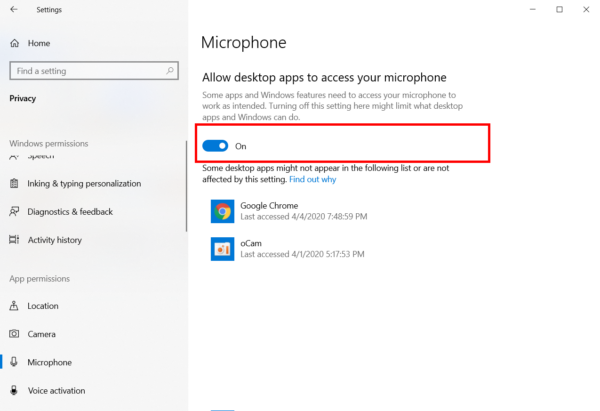
Po zmianie ustawienia uruchom ponownie oCam i spróbuj nagrać dźwięk z mikrofonu. Jeśli uprawnienia zostały przyznane poprawnie, błąd "WASRecord: pAudioClient->Initialize failed. (hr=0x80070005)" najprawdopodobniej zostanie rozwiązany.
Jeśli problem nadal występuje, sprawdź ustawienia samego urządzenia mikrofonu w Panel sterowania > Dźwięk > karta Nagrywanie lub spróbuj ponownie wybrać źródło wejściowe mikrofonu w ustawieniach „Dźwięk” w oCam. Ponadto pomocne może być również zaktualizowanie systemu Windows i programu oCam do najnowszej wersji.
Pomoc – oCam · Dźwięk
- Jak nagrać sam dźwięk w programie oCam
- Jak nagrywać dźwięk z mikrofonu i dźwięk systemowy
- Jak nagrać dźwięk z mikrofonu podczas nagrywania wideo (Windows XP)
- Jak nagrywać jednocześnie dźwięk z mikrofonu i z komputera podczas nagrywania (Windows Vista, 7, 8)
- Jak nagrać dźwięk przy użyciu zewnętrznej karty dźwiękowej USB
- Jak nagrać dokładnie to, co słyszysz podczas nagrywania
- Przydatne wskazówki dotyczące nagrywania z mikrofonu w systemie Windows 7 lub nowszym
- Co zrobić, gdy podczas nagrywania nie ma dźwięku (Windows XP)