Jak nagrać sam dźwięk w programie oCam
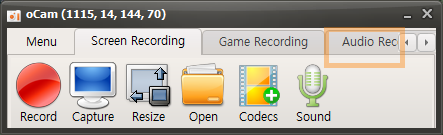
Na głównym ekranie programu oCam kliknij kartę Nagrywanie dźwięku, aby otworzyć proste i przyjazne dla użytkownika menu. Zapewnia ono różne opcje nagrywania w oCam, pozwalając użytkownikom dostosować ustawienia według potrzeb. Jedną z zalet oCam jest intuicyjny interfejs, dzięki któremu program jest łatwy w obsłudze dla wszystkich – od początkujących po profesjonalistów IT.
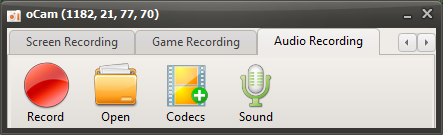
Tę funkcję można wykorzystać zawsze, gdy chcesz nagrać wyłącznie dźwięk – na przykład do tworzenia treści audio, nagrywania podcastów czy przechwytywania muzyki w tle.
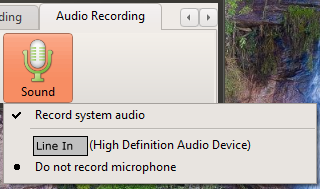
Kliknij przycisk Dźwięk, aby wybrać źródło audio, np. ustawienia dźwięku systemowego lub wejścia mikrofonu, a następnie kliknij przycisk Nagrywaj na ekranie, aby rozpocząć nagrywanie. Ta funkcja jest bardzo przydatna w zadaniach, w których trzeba skupić się wyłącznie na dźwięku. Sprawdza się na przykład wtedy, gdy chcesz osobno wyodrębnić dźwięk z wykładu, nagrać rozmowę kwalifikacyjną lub wykonać prosty zapis głosu. Dzięki prostym sterowaniu w oCam te ustawienia można zmienić za pomocą zaledwie kilku kliknięć, co czyni korzystanie z programu jeszcze wygodniejszym.
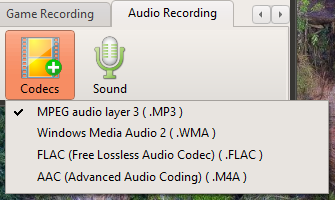
Domyślnie pliki audio są zapisywane w formacie MP3. MP3 to jeden z najczęściej używanych formatów do nagrywania dźwięku, ponieważ oferuje mały rozmiar plików i doskonałą kompatybilność z większością urządzeń i oprogramowania. Zapewnia dobry kompromis między jakością dźwięku a rozmiarem pliku, dzięki czemu nadaje się do codziennego użytku. Jednak dla użytkowników o bardziej szczególnych wymaganiach oCam oferuje również możliwość wyboru innych kodeków audio niż MP3 za pomocą przycisku Kodek. Jeśli wybierzesz format AAC, możesz zachować wysoką jakość dźwięku przy efektywnej kompresji, co daje większą elastyczność w zależności od projektu.
Te ustawienia jasno pokazują, jak prosty, a zarazem potężny jest oCam. oCam to więcej niż zwykłe narzędzie do nagrywania ekranu. To wszechstronny program, który obsługuje również profesjonalne zadania nagrywania dźwięku. Użytkownicy mogą dodatkowo dostosować szczegóły, takie jak lokalizacja zapisu plików, jakość dźwięku i źródło wejściowe, w menu ustawień oCam. Można na przykład osobno regulować poziomy głośności mikrofonu i dźwięku systemowego albo wskazać folder zapisu, aby zoptymalizować przepływ pracy. Dzięki tej elastyczności i wygodzie oCam jest szeroko wykorzystywany w wielu różnych środowiskach – od użytkowników indywidualnych po profesjonalistów IT. Jeśli zależy Ci na nagraniach audio wysokiej jakości, zaleca się dostosowanie kodeka i szczegółowych ustawień do swojego środowiska pracy, aby uzyskać najlepsze efekty.
Pomoc – oCam · Dźwięk
- Jak nagrywać dźwięk z mikrofonu i dźwięk systemowy
- Co zrobić, gdy wystąpi błąd "WASRecord: pAudioClient->Initialize failed. (hr=0x80070005)"
- Jak nagrać dźwięk z mikrofonu podczas nagrywania wideo (Windows XP)
- Jak nagrywać jednocześnie dźwięk z mikrofonu i z komputera podczas nagrywania (Windows Vista, 7, 8)
- Jak nagrać dźwięk przy użyciu zewnętrznej karty dźwiękowej USB
- Jak nagrać dokładnie to, co słyszysz podczas nagrywania
- Przydatne wskazówki dotyczące nagrywania z mikrofonu w systemie Windows 7 lub nowszym
- Co zrobić, gdy podczas nagrywania nie ma dźwięku (Windows XP)