ความช่วยเหลือสำหรับ oCam · เสียง
วิธีบันทึกเสียงอย่างเดียวด้วย oCam
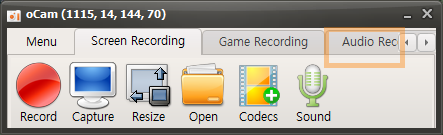
ในหน้าจอหลักของ oCam ให้คลิกแท็บ Audio Recording เพื่อเปิดเมนูที่เรียบง่ายและใช้งานง่าย เมนูนี้มีตัวเลือกการบันทึกต่าง ๆ ใน oCam ให้ผู้ใช้ปรับแต่งค่าต่าง ๆ ได้ตามต้องการ จุดเด่นอย่างหนึ่งของ oCam คืออินเทอร์เฟซที่ใช้งานง่ายโดยสัญชาตญาณ ทำให้ทุกคนตั้งแต่มือใหม่ไปจนถึงมืออาชีพด้านไอทีสามารถใช้งานได้อย่างสะดวก
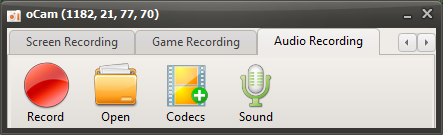
คุณสามารถใช้ฟีเจอร์นี้เมื่อต้องการบันทึกเฉพาะเสียง เช่น การสร้างคอนเทนต์เสียง การอัดพอดแคสต์ หรือการบันทึกเพลงประกอบ
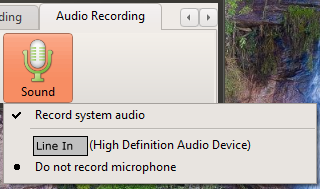
คลิกปุ่ม Sound เพื่อเลือกแหล่งเสียง เช่น เสียงของระบบหรือการตั้งค่าอินพุตไมโครโฟน จากนั้นคลิกปุ่ม Record บนหน้าจอเพื่อเริ่มบันทึก ฟีเจอร์นี้มีประโยชน์อย่างยิ่งสำหรับงานที่ต้องเน้นเฉพาะเสียงเพียงอย่างเดียว ตัวอย่างเช่น เหมาะอย่างยิ่งเมื่อต้องการแยกเสียงบรรยายจากคลิป บันทึกสัมภาษณ์ หรือทำการบันทึกเสียงพูดแบบง่าย ๆ ด้วยการควบคุมที่เรียบง่ายของ oCam คุณสามารถเปลี่ยนการตั้งค่าเหล่านี้ได้ด้วยการคลิกเพียงไม่กี่ครั้ง ทำให้ประสบการณ์ใช้งานสะดวกสบายยิ่งขึ้น
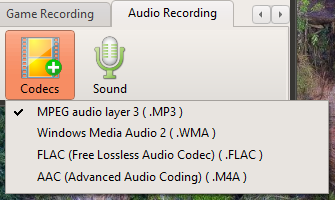
โดยค่าเริ่มต้น ไฟล์เสียงจะถูกบันทึกในรูปแบบ MP3 ซึ่ง MP3 เป็นหนึ่งในรูปแบบที่ใช้กันอย่างแพร่หลายที่สุดสำหรับการบันทึกเสียง เนื่องจากมีขนาดไฟล์เล็กและเข้ากันได้ดีเยี่ยมกับอุปกรณ์และซอฟต์แวร์ส่วนใหญ่ โดยให้สมดุลที่ดีระหว่างคุณภาพเสียงกับขนาดไฟล์ จึงเหมาะสำหรับการใช้งานทั่วไป อย่างไรก็ตาม สำหรับผู้ใช้ที่มีความต้องการเฉพาะเจาะจงมากขึ้น oCam ยังมีตัวเลือกให้เลือกตัวแปลงสัญญาณเสียง (codec) อื่นนอกเหนือจาก MP3 ผ่านปุ่ม Codec ได้อีกด้วย หากคุณเลือกรูปแบบ AAC คุณจะได้คุณภาพเสียงสูงพร้อมการบีบอัดที่มีประสิทธิภาพ ให้ความยืดหยุ่นมากขึ้นขึ้นอยู่กับงานของคุณ
การตั้งค่าเหล่านี้แสดงให้เห็นชัดเจนว่า oCam นั้นเรียบง่ายแต่ทรงพลังเพียงใด oCam ไม่ได้เป็นเพียงเครื่องมือบันทึกหน้าจอเท่านั้น แต่ยังเป็นซอฟต์แวร์อเนกประสงค์ที่รองรับงานบันทึกเสียงระดับมืออาชีพอีกด้วย ผู้ใช้สามารถปรับรายละเอียดเพิ่มเติม เช่น ตำแหน่งบันทึกไฟล์ คุณภาพเสียง และแหล่งอินพุต ได้ในเมนูการตั้งค่าของ oCam ตัวอย่างเช่น คุณสามารถปรับระดับเสียงของไมโครโฟนและเสียงระบบแยกกัน หรือระบุโฟลเดอร์สำหรับบันทึกไฟล์เพื่อให้การทำงานมีประสิทธิภาพยิ่งขึ้น ด้วยความยืดหยุ่นและความสะดวกสบายเช่นนี้ oCam จึงถูกใช้อย่างแพร่หลายในหลายสภาพแวดล้อม ตั้งแต่ผู้ใช้ทั่วไปไปจนถึงมืออาชีพด้านไอที หากคุณต้องการการบันทึกเสียงคุณภาพสูง แนะนำให้ปรับตัวแปลงสัญญาณและการตั้งค่ารายละเอียดให้เหมาะสมกับสภาพแวดล้อมการทำงานของคุณเพื่อผลลัพธ์ที่ดีที่สุด
ความช่วยเหลือสำหรับ oCam · เสียง
- วิธีบันทึกเสียงไมโครโฟนและเสียงระบบ
- วิธีแก้ไขเมื่อเกิดข้อผิดพลาด "WASRecord: pAudioClient->Initialize failed. (hr=0x80070005)"
- วิธีบันทึกเสียงไมโครโฟนขณะบันทึกวิดีโอ (Windows XP)
- วิธีบันทึกเสียงไมโครโฟนพร้อมกับเสียงจากคอมพิวเตอร์ขณะอัดหน้าจอ (Windows Vista, 7, 8)
- วิธีบันทึกเสียงเมื่อใช้อุปกรณ์เสียงแบบ USB
- วิธีบันทึกเสียงให้เหมือนกับที่คุณได้ยินระหว่างการบันทึก
- เคล็ดลับที่มีประโยชน์สำหรับการบันทึกเสียงไมโครโฟนใน Windows 7 หรือใหม่กว่า
- ทำอย่างไรเมื่อไม่มีเสียงระหว่างการบันทึกหน้าจอ (Windows XP)