Cómo grabar solo audio con oCam
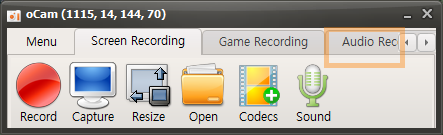
En la pantalla principal de oCam, haz clic en la pestaña de grabación de audio para abrir un menú sencillo y fácil de usar. Este menú ofrece diversas opciones de grabación en oCam, lo que permite a los usuarios ajustar la configuración según sus necesidades. Una de las fortalezas de oCam es su interfaz intuitiva, que facilita su uso para todos, desde principiantes hasta profesionales de TI.
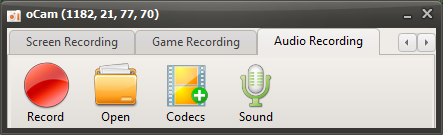
Puedes utilizar esta función siempre que desees grabar únicamente audio, como para crear contenido de audio, grabar podcasts o capturar música de fondo.
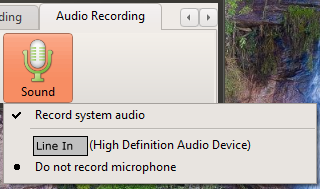
Haz clic en el botón Sonido para elegir la fuente de audio, como la configuración del sonido del sistema o de la entrada del micrófono, y luego haz clic en el botón Grabar de la pantalla para iniciar la grabación. Esta función es muy útil para tareas en las que necesitas concentrarte solo en el audio. Por ejemplo, resulta eficiente cuando deseas extraer por separado el audio de una clase, grabar una entrevista o hacer una grabación de voz sencilla. Gracias a los controles simples de oCam, estos ajustes se pueden cambiar con solo unos clics, lo que hace que la experiencia de usuario sea aún más cómoda.
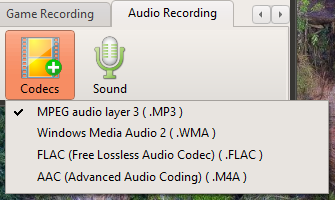
De forma predeterminada, los archivos de audio se guardan en formato MP3. El MP3 es uno de los formatos más utilizados para la grabación de audio porque ofrece tamaños de archivo reducidos y una excelente compatibilidad con la mayoría de dispositivos y software. Proporciona un buen equilibrio entre la calidad de sonido y el tamaño del archivo, lo que lo hace adecuado para un uso general. Sin embargo, para los usuarios con necesidades más específicas, oCam también ofrece la opción de seleccionar códecs de audio distintos del MP3 mediante el botón Códec. Si eliges el formato AAC, podrás mantener una alta calidad de sonido con una compresión eficiente, lo que te brinda mayor flexibilidad según tu proyecto.
Estos ajustes muestran claramente lo sencillo pero potente que es oCam. oCam es más que una simple herramienta de grabación de pantalla. Es un software versátil que también admite tareas de grabación de audio profesionales. Los usuarios pueden ajustar aún más detalles como la ubicación de guardado de los archivos, la calidad del audio y la fuente de entrada en el menú de configuración de oCam. Por ejemplo, puedes ajustar por separado los niveles de volumen del micrófono y del sonido del sistema, o especificar una carpeta de guardado para optimizar tu flujo de trabajo. Gracias a esta flexibilidad y comodidad, oCam se utiliza ampliamente en muchos entornos diferentes, desde usuarios individuales hasta profesionales de TI. Si deseas grabaciones de audio de alta calidad, se recomienda ajustar el códec y la configuración detallada para adaptarlos a tu entorno de trabajo y obtener los mejores resultados.
Ayuda de oCam · Audio
- Cómo grabar el micrófono y el audio del sistema
- Qué hacer si se produce el error "WASRecord: pAudioClient->Initialize failed. (hr=0x80070005)"
- Cómo grabar el audio del micrófono mientras se graba video (Windows XP)
- Cómo grabar el micrófono y el audio del equipo a la vez durante la grabación (Windows Vista, 7, 8)
- Cómo grabar audio al usar una interfaz de audio USB
- Cómo grabar exactamente lo que escuchas durante la grabación
- Consejos útiles para grabar con el micrófono en Windows 7 o posterior
- Qué hacer si no hay sonido durante la grabación (Windows XP)