ความช่วยเหลือสำหรับ oCam · เสียง
วิธีแก้ไขเมื่อเกิดข้อผิดพลาด "WASRecord: pAudioClient->Initialize failed. (hr=0x80070005)"
ข้อผิดพลาด "WASRecord: pAudioClient->Initialize failed. (hr=0x80070005)" อาจเกิดขึ้นเมื่อสิทธิ์การใช้งานไมโครโฟนถูกปิดใช้งานไว้ใน Windows 10 หรือเวอร์ชันที่ใหม่กว่า ซึ่งเกิดจากการที่ oCam ไม่มีสิทธิ์ที่จำเป็นในการเข้าถึงไมโครโฟน ด้านล่างนี้คือคำอธิบายโดยละเอียดเกี่ยวกับวิธีแก้ไขปัญหานี้
เพื่อให้ oCam สามารถใช้งานไมโครโฟนได้อย่างถูกต้อง จะต้องเปิดใช้งานการเข้าถึงไมโครโฟนในการตั้งค่าความเป็นส่วนตัวของ Windows ทำตามขั้นตอนด้านล่างนี้เพื่อตรวจสอบและปรับการตั้งค่า:
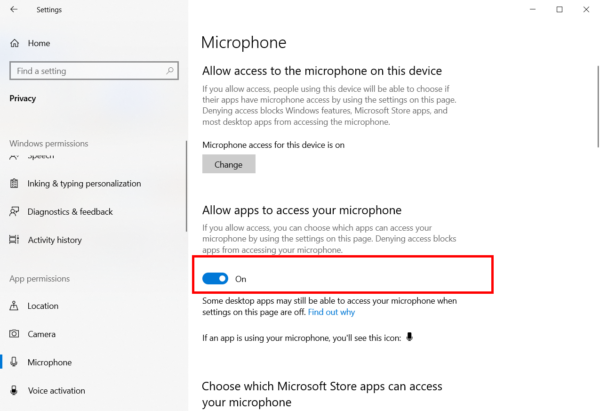
1. เปิดเมนู Start ของ Windows แล้วคลิก 'การตั้งค่า' (ไอคอนรูปเฟือง)
2. ในหน้าต่างการตั้งค่า ให้เลือก 'ความเป็นส่วนตัว'
3. คลิก 'ไมโครโฟน' ในเมนูด้านซ้าย
4. ตรวจสอบว่าตัวเลือก 'การเข้าถึงไมโครโฟนสำหรับอุปกรณ์นี้' เปิดอยู่หรือไม่ หากถูกปิดอยู่ ให้คลิกสวิตช์เพื่อเปิดใช้งาน
5. ตรวจสอบว่า 'อนุญาตให้แอปเข้าถึงไมโครโฟนของคุณ' เปิดอยู่หรือไม่ หากการตั้งค่านี้ถูกปิดใช้งาน แอปอย่าง oCam จะไม่สามารถใช้งานไมโครโฟนได้ โปรดตรวจสอบให้แน่ใจว่าเปิดอยู่ แล้วบันทึกการตั้งค่า
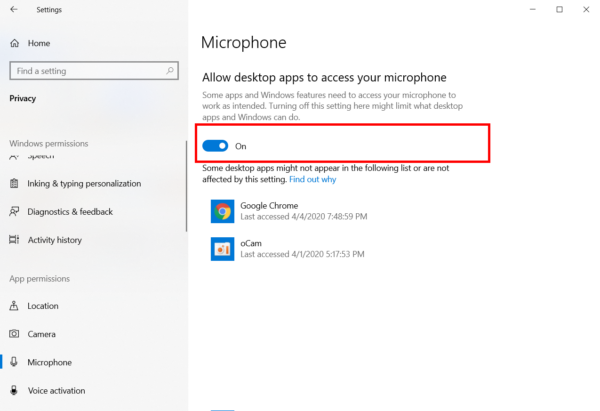
หลังจากเปลี่ยนการตั้งค่าแล้ว ให้รีสตาร์ท oCam แล้วลองบันทึกเสียงด้วยไมโครโฟนอีกครั้ง หากสิทธิ์ถูกอนุญาตอย่างถูกต้องแล้ว ข้อผิดพลาด "WASRecord: pAudioClient->Initialize failed. (hr=0x80070005)" ก็น่าจะได้รับการแก้ไข
หากปัญหายังคงอยู่ ให้ตรวจสอบการตั้งค่าอุปกรณ์ไมโครโฟนใน Control Panel > เสียง > แท็บการบันทึกเสียง หรือลองเลือกแหล่งอินพุตของไมโครโฟนอีกครั้งในการตั้งค่า 'เสียง' ของ oCam นอกจากนี้ การอัปเดต Windows และ oCam ให้เป็นเวอร์ชันล่าสุดก็อาจช่วยได้เช่นกัน
ความช่วยเหลือสำหรับ oCam · เสียง
- วิธีบันทึกเสียงอย่างเดียวด้วย oCam
- วิธีบันทึกเสียงไมโครโฟนและเสียงระบบ
- วิธีบันทึกเสียงไมโครโฟนขณะบันทึกวิดีโอ (Windows XP)
- วิธีบันทึกเสียงไมโครโฟนพร้อมกับเสียงจากคอมพิวเตอร์ขณะอัดหน้าจอ (Windows Vista, 7, 8)
- วิธีบันทึกเสียงเมื่อใช้อุปกรณ์เสียงแบบ USB
- วิธีบันทึกเสียงให้เหมือนกับที่คุณได้ยินระหว่างการบันทึก
- เคล็ดลับที่มีประโยชน์สำหรับการบันทึกเสียงไมโครโฟนใน Windows 7 หรือใหม่กว่า
- ทำอย่างไรเมื่อไม่มีเสียงระหว่างการบันทึกหน้าจอ (Windows XP)