Ayuda de oCam · Calidad y códecs
Configuración del códec: cómo elegir un códec de vídeo
oCam es una herramienta gratuita, intuitiva y ligera que permite a los usuarios grabar o capturar su pantalla, lo que la hace adecuada para una gran variedad de usuarios, desde principiantes hasta profesionales de TI.
Se trata también de un programa de grabación y captura de pantalla con una interfaz sencilla y funciones potentes, lo que lo hace útil para grabar partidas, clases en línea, crear tutoriales y realizar capturas de pantalla sencillas. Gracias a sus botones intuitivos en la pantalla principal, incluso los principiantes pueden utilizarlo con facilidad, mientras que los usuarios avanzados pueden crear un entorno de grabación optimizado mediante configuraciones detalladas.
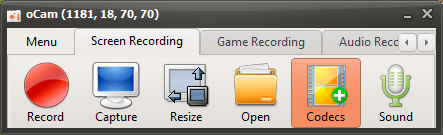
Configuración del códec y contenedores de vídeo
Al hacer clic en el botón "Codec" de la pantalla principal de oCam, aparece una ventana de configuración donde puedes elegir el contenedor de vídeo y el códec de vídeo. Esta ventana de configuración está diseñada para que los usuarios ajusten libremente el formato y la calidad del archivo de grabación. Los contenedores de vídeo compatibles con oCam incluyen los siguientes formatos:
MP4: el formato de vídeo más utilizado, con excelente compatibilidad y tamaños de archivo razonables.
MKV: un contenedor multimedia compatible con vídeo de alta calidad y diversos códecs. (Un contenedor que puede continuar la reproducción aunque la grabación se interrumpa a mitad de camino.)
M4V: un formato optimizado para la compatibilidad con dispositivos Apple.
MOV: un formato relacionado con QuickTime, adecuado para usuarios que prefieren vídeo de alta calidad.
WMV: un formato de vídeo de Microsoft utilizado principalmente en entornos Windows.
FLV: un formato de vídeo basado en Flash, usado a menudo para transmisiones web.
AVI: un formato antiguo que sigue siendo compatible con una gran variedad de software.
TS: un formato de transmisión adecuado para la grabación de emisiones en alta definición.
VOB: un formato utilizado principalmente para vídeo en DVD.
Al ser compatible con una gama tan amplia de contenedores, los usuarios pueden elegir el formato de archivo que mejor se adapte a su plataforma o finalidad.
Codecs de vídeo compatibles
oCam ofrece una variedad de códecs de vídeo para ayudar a optimizar la calidad y el rendimiento de la grabación. Los códecs de vídeo compatibles son los siguientes:
NVIDIA NVENC H.264: un códec de alta eficiencia que utiliza aceleración por hardware y ofrece un rendimiento excelente en sistemas con tarjetas gráficas NVIDIA.
Open H.264: un códec H.264 de código abierto que ofrece alta eficiencia de compresión y buena calidad.
MPEG-4: un códec muy utilizado con excelente compatibilidad en numerosos dispositivos.
Microsoft MPEG-4 Part 2 y Part 3: códecs optimizados para entornos Microsoft.
Windows Media Video 8 (WMV8): ofrece una compresión eficiente en sistemas basados en Windows.
MPEG-2: un códec adecuado para vídeo con calidad de DVD.
MPEG-1: un formato antiguo que sigue siendo útil en sistemas de bajas especificaciones.
FLV: un códec especializado en vídeo Flash.
En particular, el códec NVIDIA NVENC H.264 utiliza el codificador por hardware integrado en las tarjetas gráficas NVIDIA para minimizar la carga de la CPU, lo que permite una grabación fluida casi sin retrasos, incluso durante tareas exigentes como la grabación de partidas. Sin embargo, este códec solo es compatible con determinadas tarjetas gráficas NVIDIA o superiores, por lo que la grabación puede fallar si tu tarjeta gráfica no lo admite. Por ese motivo, es importante comprobar las especificaciones de tu sistema antes de seleccionar este códec.
Codecs de audio y funciones adicionales
oCam no solo admite la grabación de vídeo, sino también la de audio, lo que te permite capturar sonido junto con las grabaciones de pantalla. Los códecs de audio compatibles son los siguientes:
AAC: ofrece alta calidad de sonido y compresión eficiente, y es compatible con la mayoría de los contenedores de vídeo modernos.
MP3: el formato de audio más utilizado, con un buen equilibrio entre tamaño de archivo y calidad de sonido.
MP2: un códec de audio usado con frecuencia en transmisiones y DVD.
WMA: un formato de audio de Microsoft optimizado para entornos Windows.
FLAC: un códec de audio sin pérdida que ofrece un sonido de alta calidad muy fiel a la fuente original.
Con estas opciones de códecs de audio, los usuarios pueden ajustar la calidad de sonido de los vídeos grabados según sus necesidades. Por ejemplo, puede usar AAC para obtener un audio claro en conferencias, o MP3 en grabaciones de videojuegos para mantener un buen equilibrio entre calidad y tamaño del archivo.
Compatibilidad con GIF
oCam también es compatible con el formato GIF, lo cual resulta útil para quienes desean crear archivos animados cortos y ligeros. Al seleccionar el modo GIF, se crea un archivo GIF animado en lugar de un archivo de vídeo, lo que lo hace idóneo para compartirlo en redes sociales o crear tutoriales sencillos. Dado que los archivos GIF pueden ser grandes y no son ideales para vídeo de alta resolución, conviene elegir este formato según sus necesidades.
Aspectos a tener en cuenta
Hay varios aspectos que conviene tener en cuenta al usar oCam. En particular, si utiliza el códec NVIDIA NVENC H.264, siempre debe comprobar primero las especificaciones de su hardware. Si selecciona este códec en una tarjeta gráfica no compatible, la grabación puede fallar o pueden producirse errores. También es importante asegurarse de disponer de suficiente espacio de almacenamiento y recursos del sistema al grabar en alta resolución o durante períodos prolongados.
Conclusión
oCam es un software diseñado para que cualquier persona pueda grabar y capturar la pantalla fácilmente, gracias a una interfaz sencilla y funciones potentes. Es compatible con una amplia variedad de contenedores y códecs de vídeo, y la grabación acelerada por hardware con el códec NVIDIA NVENC H.264 ofrece, en particular, un rendimiento excelente incluso en las tareas más exigentes. Con el soporte de códecs de audio y la creación de GIF, oCam es una herramienta versátil que puede resultar útil en muy diversos entornos, desde usuarios individuales hasta profesionales. Si elige con cuidado el códec y la configuración que se ajustan a las especificaciones de su sistema y al uso previsto antes de iniciar una grabación, obtendrá los mejores resultados.
Ayuda de oCam · Calidad y códecs
- Uso de códecs externos: cómo usar x264.
- ¿Cómo grabo en calidad ultra alta (sin pérdida)?
- Cómo configurar la calidad de grabación (de alta calidad a baja calidad)
- Configuración del códec: selección de un códec de vídeo externo (VFW)
- Configuración del códec: ajuste de la calidad del códec de audio
- Cómo reducir el tamaño de los archivos de vídeo grabados al grabar juegos (códec de NVIDIA)
- Cómo configurar el modo de velocidad de fotogramas: VFR (velocidad variable) o CFR (velocidad constante)
- Preguntas frecuentes sobre la tasa de fotogramas variable (VFR) y la tasa de fotogramas constante (CFR)