Pomoc – oCam · Jakość i kodeki
Ustawienia kodeka – wybór kodeka wideo
oCam to intuicyjne i lekkie darmowe narzędzie, które pozwala użytkownikom nagrywać lub przechwytywać ekran, dzięki czemu sprawdzi się u szerokiego grona odbiorców – od początkujących po profesjonalistów IT.
Jest to także program do nagrywania i przechwytywania ekranu o prostym interfejsie i rozbudowanych funkcjach, co czyni go przydatnym do nagrywania rozgrywki, zajęć online, tworzenia poradników oraz prostych zrzutów ekranu. Dzięki intuicyjnym przyciskom na ekranie głównym nawet początkujący mogą z niego łatwo korzystać, natomiast zaawansowani użytkownicy mogą stworzyć zoptymalizowane środowisko nagrywania dzięki szczegółowym ustawieniom.
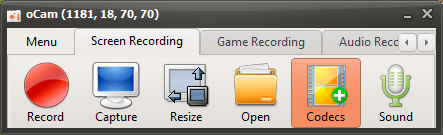
Ustawienia kodeków i kontenery wideo
Po kliknięciu przycisku „Codec” na ekranie głównym oCam pojawia się okno ustawień, w którym można wybrać kontener wideo i kodek wideo. To okno ustawień zostało zaprojektowane tak, aby użytkownicy mogli swobodnie dostosować format pliku nagrania i jego jakość. Kontenery wideo obsługiwane przez oCam obejmują następujące formaty:
MP4: najczęściej używany format wideo, oferujący doskonałą kompatybilność i rozsądne rozmiary plików.
MKV: multimedialny kontener obsługujący wideo wysokiej jakości i różne kodeki. (Kontener, który pozwala kontynuować odtwarzanie nawet po przerwaniu nagrywania w trakcie).
M4V: format zoptymalizowany pod kątem zgodności z urządzeniami Apple.
MOV: format związany z QuickTime, odpowiedni dla użytkowników ceniących wysoką jakość wideo.
WMV: format wideo firmy Microsoft używany głównie w środowiskach Windows.
FLV: format wideo oparty na technologii Flash, często wykorzystywany do transmisji internetowych.
AVI: starszy format, który nadal jest zgodny z szeroką gamą oprogramowania.
TS: format strumieniowy odpowiedni do nagrywania transmisji w wysokiej rozdzielczości.
VOB: format używany głównie dla wideo na płytach DVD.
Dzięki obsłudze tak szerokiej gamy kontenerów użytkownicy mogą wybrać format pliku najlepiej pasujący do ich platformy lub celu.
Obsługiwane kodeki wideo
oCam udostępnia różnorodne kodeki wideo, które pomagają zoptymalizować jakość i wydajność nagrywania. Obsługiwane kodeki wideo są następujące:
NVIDIA NVENC H.264: wydajny kodek wykorzystujący akcelerację sprzętową, zapewniający doskonałą wydajność na komputerach wyposażonych w karty graficzne NVIDIA.
Open H.264: otwartoźródłowy kodek H.264 oferujący wysoką efektywność kompresji i dobrą jakość.
MPEG-4: szeroko stosowany kodek o doskonałej zgodności z wieloma urządzeniami.
Microsoft MPEG-4 Part 2 i Part 3: kodeki zoptymalizowane pod kątem środowisk Microsoft.
Windows Media Video 8 (WMV8): zapewnia wydajną kompresję w systemach opartych na Windows.
MPEG-2: kodek odpowiedni dla wideo jakości DVD.
MPEG-1: starszy format, który nadal jest przydatny na słabszych komputerach.
FLV: kodek wyspecjalizowany w wideo Flash.
Kodek NVIDIA NVENC H.264 w szczególności wykorzystuje sprzętowy enkoder wbudowany w karty graficzne NVIDIA, co minimalizuje obciążenie procesora i pozwala na płynne nagrywanie niemal bez opóźnień, nawet podczas wymagających zadań, takich jak nagrywanie rozgrywki. Kodek ten jest jednak obsługiwany tylko przez niektóre nowsze karty graficzne NVIDIA, więc nagrywanie może się nie powieść, jeśli karta graficzna go nie obsługuje. Dlatego przed wybraniem tego kodeka warto sprawdzić specyfikację swojego komputera.
Kodeki audio i dodatkowe funkcje
oCam obsługuje nie tylko nagrywanie wideo, ale także nagrywanie dźwięku, co pozwala rejestrować dźwięk razem z nagraniem ekranu. Obsługiwane kodeki audio są następujące:
AAC: oferuje wysoką jakość dźwięku i wydajną kompresję oraz jest zgodny z większością nowoczesnych kontenerów wideo.
MP3: najczęściej używany format audio, oferujący dobry balans między rozmiarem pliku a jakością dźwięku.
MP2: kodek audio często używany w transmisjach telewizyjnych i na płytach DVD.
WMA: format audio firmy Microsoft zoptymalizowany pod kątem środowiska Windows.
FLAC: bezstratny kodek audio zapewniający wysoką jakość dźwięku bliską oryginałowi.
Dzięki tym opcjom kodeków audio użytkownicy mogą dostosować jakość dźwięku nagrywanych filmów do własnych potrzeb. Na przykład możesz użyć AAC, aby uzyskać czysty dźwięk wykładu, lub MP3 do nagrań z gier, aby zachować dobry kompromis między jakością a rozmiarem pliku.
Obsługa formatu GIF
oCam obsługuje również format GIF, co przydaje się użytkownikom, którzy chcą tworzyć krótkie i lekkie pliki animowane. Po wybraniu trybu GIF tworzony jest animowany plik GIF zamiast pliku wideo, co sprawdza się przy udostępnianiu w mediach społecznościowych lub tworzeniu prostych poradników. Ponieważ pliki GIF mogą być duże i nie nadają się do filmów w wysokiej rozdzielczości, najlepiej wybierać ten format zależnie od potrzeb.
O czym warto pamiętać
Podczas korzystania z oCam warto pamiętać o kilku rzeczach. W szczególności jeśli używasz kodeka NVIDIA NVENC H.264, zawsze najpierw sprawdź specyfikację swojego sprzętu. Wybór tego kodeka na nieobsługiwanej karcie graficznej może skutkować niepowodzeniem nagrywania lub wystąpieniem błędów. Ważne jest również upewnienie się, że masz wystarczająco dużo miejsca na dysku i zasobów systemowych podczas nagrywania w wysokiej rozdzielczości lub przez długi czas.
Podsumowanie
oCam to program zaprojektowany tak, aby nagrywanie i przechwytywanie ekranu było łatwe dla każdego — dzięki prostemu interfejsowi i zaawansowanym funkcjom. Obsługuje szeroką gamę kontenerów wideo i kodeków, a nagrywanie z akceleracją sprzętową za pomocą kodeka NVIDIA NVENC H.264 zapewnia doskonałą wydajność nawet przy wymagających zadaniach. Dzięki obsłudze kodeków audio i tworzeniu plików GIF oCam to wszechstronne narzędzie przydatne w wielu różnych środowiskach — od użytkowników indywidualnych po profesjonalistów. Jeśli przed rozpoczęciem nagrywania starannie wybierzesz kodek i ustawienia dopasowane do specyfikacji systemu i przeznaczenia, uzyskasz najlepsze rezultaty.
Pomoc – oCam · Jakość i kodeki
- Korzystanie z zewnętrznych kodeków – korzystanie z x264.
- Jak nagrywać w ultra wysokiej jakości (bezstratnie)?
- Jak ustawić jakość nagrywania (od wysokiej do niskiej)
- Konfiguracja kodeka – wybór zewnętrznego kodeka wideo (VFW)
- Ustawianie kodeka – dostosowywanie jakości kodeka audio
- Jak zmniejszyć rozmiar nagranych plików wideo podczas nagrywania gier (kodek NVIDIA)
- Jak ustawić tryb klatkażu – VFR (zmienna liczba klatek) czy CFR (stała liczba klatek)
- Często zadawane pytania dotyczące zmiennej (VFR) i stałej (CFR) liczby klatek na sekundę