Pomoc – oCam · Jakość i kodeki
Jak ustawić jakość nagrywania (od wysokiej do niskiej)
Jak ustawić jakość nagrywania ( od wysokiej do niskiej )
Uwaga: To ustawienie nie dotyczy zewnętrznych kodeków i ma zastosowanie wyłącznie do wbudowanych kodeków oCam. Obniżenie jakości nagrywania zmniejszy rozmiar pliku z nagranym wideo, ale jednocześnie spadnie jakość obrazu.
W górnej części oCam znajduje się menu. Kliknij Narzędzia - Opcje, a następnie kliknij Kodowanie po lewej stronie – wtedy możesz wybrać jakość, jak pokazano poniżej. Domyślnie ustawiona jest opcja Bardzo wysoka (wysoka jakość).
Podczas nagrywania możesz wybierać spośród następujących poziomów jakości.
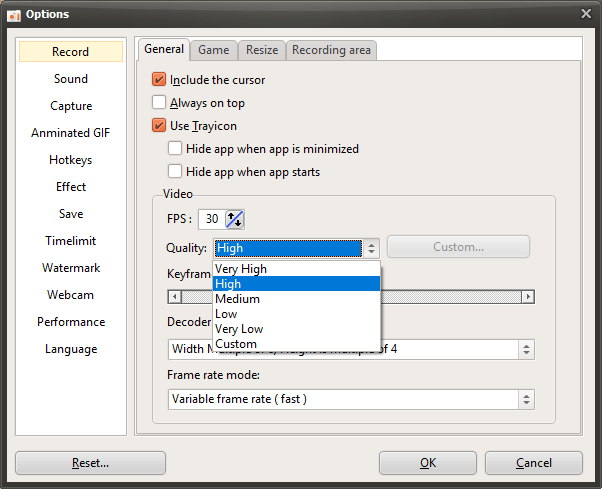
Poniżej znajdują się przechwycone obrazy podglądowe pokazujące jakość nagrania od Bardzo wysokiej do Bardzo niskiej.
Nagrane w jakości Bardzo wysoka

Nagrane w jakości Wysoka

Nagrane w jakości Średnia

Nagrane w jakości Niska
Nagrane w jakości Bardzo niska

Pomoc – oCam · Jakość i kodeki
- Korzystanie z zewnętrznych kodeków – korzystanie z x264.
- Jak nagrywać w ultra wysokiej jakości (bezstratnie)?
- Ustawienia kodeka – wybór kodeka wideo
- Konfiguracja kodeka – wybór zewnętrznego kodeka wideo (VFW)
- Ustawianie kodeka – dostosowywanie jakości kodeka audio
- Jak zmniejszyć rozmiar nagranych plików wideo podczas nagrywania gier (kodek NVIDIA)
- Jak ustawić tryb klatkażu – VFR (zmienna liczba klatek) czy CFR (stała liczba klatek)
- Często zadawane pytania dotyczące zmiennej (VFR) i stałej (CFR) liczby klatek na sekundę