Справка по oCam · Качество и кодеки
Настройка кодека — выбор видеокодека
oCam — это интуитивно понятная и лёгкая бесплатная программа, позволяющая записывать или захватывать изображение с экрана. Она подойдёт самому широкому кругу пользователей — от новичков до ИТ-специалистов.
Это программа для записи и захвата экрана с простым интерфейсом и мощными функциями. Она полезна для записи игрового процесса, онлайн-лекций, создания обучающих материалов и простых скриншотов. Благодаря интуитивно понятным кнопкам на главном экране даже новички легко освоят программу, а опытные пользователи смогут создать оптимальную среду записи с помощью детальных настроек.
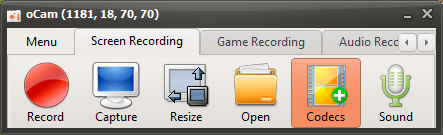
Настройки кодека и видеоконтейнеры
При нажатии кнопки «Кодек» на главном экране oCam открывается окно настроек, в котором можно выбрать видеоконтейнер и видеокодек. Это окно настроек позволяет свободно менять формат и качество файла записи. oCam поддерживает следующие видеоконтейнеры:
MP4: наиболее распространённый видеоформат с отличной совместимостью и разумным размером файлов.
MKV: мультимедийный контейнер, поддерживающий высококачественное видео и различные кодеки. (Контейнер, в котором воспроизведение возможно даже при прерывании записи.)
M4V: формат, оптимизированный для совместимости с устройствами Apple.
MOV: формат, связанный с QuickTime, подходящий для пользователей, которым важно высокое качество видео.
WMV: видеоформат Microsoft, используемый в основном в среде Windows.
FLV: видеоформат на основе Flash, часто применяемый для веб-трансляций.
AVI: старый формат, который по-прежнему совместим с широким спектром программ.
TS: потоковый формат, подходящий для записи телевидения высокой чёткости.
VOB: формат, используемый в основном для DVD-видео.
Благодаря поддержке такого широкого набора контейнеров пользователи могут выбрать формат файла, наилучшим образом подходящий для их платформы или задач.
Поддерживаемые видеокодеки
oCam предоставляет множество видеокодеков для оптимизации качества и производительности записи. Поддерживаются следующие видеокодеки:
NVIDIA NVENC H.264: высокоэффективный кодек с аппаратным ускорением, обеспечивающий превосходную производительность на системах с видеокартами NVIDIA.
Open H.264: кодек H.264 с открытым исходным кодом, обеспечивающий высокую эффективность сжатия и хорошее качество.
MPEG-4: широко используемый кодек с отличной совместимостью со множеством устройств.
Microsoft MPEG-4 Part 2 и Part 3: кодеки, оптимизированные для среды Microsoft.
Windows Media Video 8 (WMV8): обеспечивает эффективное сжатие в системах на базе Windows.
MPEG-2: кодек, подходящий для видео качества DVD.
MPEG-1: старый формат, который по-прежнему полезен на маломощных системах.
FLV: кодек, специализированный для Flash-видео.
В частности, кодек NVIDIA NVENC H.264 использует аппаратный кодировщик, встроенный в видеокарты NVIDIA, что минимизирует нагрузку на процессор и позволяет вести плавную запись практически без задержек даже при таких требовательных задачах, как запись игрового процесса. Однако этот кодек поддерживается только определёнными и более новыми видеокартами NVIDIA, поэтому при отсутствии поддержки запись может завершиться с ошибкой. Поэтому перед выбором этого кодека важно проверить характеристики вашей системы.
Аудиокодеки и дополнительные возможности
oCam поддерживает не только запись видео, но и запись звука, позволяя сохранять аудио вместе с записью экрана. Поддерживаются следующие аудиокодеки:
AAC: обеспечивает высокое качество звука и эффективное сжатие, совместим с большинством современных видеоконтейнеров.
MP3: наиболее распространённый аудиоформат с хорошим балансом между размером файла и качеством звука.
MP2: аудиокодек, часто используемый в телевещании и на DVD.
WMA: аудиоформат от Microsoft, оптимизированный для среды Windows.
FLAC: аудиокодек без потерь, обеспечивающий высокое качество звука, максимально близкое к оригиналу.
Благодаря этим параметрам аудиокодеков пользователи могут при необходимости настраивать качество звука в записанных видео. Например, можно использовать AAC для чёткого звука лекций или MP3 для записи геймплея, чтобы сохранить хороший баланс между качеством и размером файла.
Поддержка GIF
oCam также поддерживает формат GIF, что полезно для пользователей, которые хотят создавать короткие и лёгкие анимационные файлы. При выборе режима GIF вместо видеофайла создаётся анимированный GIF-файл, что удобно для публикации в социальных сетях или создания простых инструкций. Поскольку GIF-файлы могут иметь большой размер и не подходят для видео высокого разрешения, лучше выбирать этот формат в зависимости от ваших потребностей.
На что обратить внимание
При использовании oCam следует учитывать несколько моментов. В частности, если вы используете кодек NVIDIA NVENC H.264, сначала обязательно проверьте характеристики своего оборудования. При выборе этого кодека на неподдерживаемой видеокарте запись может завершиться неудачей или возникнуть ошибки. Также важно убедиться, что у вас достаточно свободного места на диске и системных ресурсов при записи в высоком разрешении или в течение длительного времени.
Заключение
oCam — это программа, созданная для того, чтобы запись экрана и захват изображений были простыми для каждого благодаря понятному интерфейсу и мощным функциям. Она поддерживает широкий спектр видеоконтейнеров и кодеков, а аппаратно ускоренная запись с кодеком NVIDIA NVENC H.264 обеспечивает превосходную производительность даже при resourceёмких задачах. Благодаря поддержке аудиокодеков и созданию GIF, oCam является универсальным инструментом, полезным в самых разных условиях — от обычных пользователей до профессионалов. Если перед началом записи внимательно выбрать кодек и настройки, соответствующие характеристикам вашей системы и целям использования, вы сможете добиться наилучших результатов.
Справка по oCam · Качество и кодеки
- Использование внешних кодеков — использование x264.
- Как записать видео в сверхвысоком качестве (без потерь)?
- Как настроить качество записи (от высокого к низкому)
- Настройка кодека — выбор внешнего видеокодека (VFW)
- Настройка кодека — регулировка качества аудиокодека
- Как уменьшить размер записываемых видеофайлов при записи игр (кодек NVIDIA)
- Как установить режим частоты кадров — VFR (переменная частота кадров) или CFR (постоянная частота кадров)
- Часто задаваемые вопросы о переменной (VFR) и постоянной (CFR) частоте кадров