Справка по oCam · Качество и кодеки
Как записать видео в сверхвысоком качестве (без потерь)?
Как правило, записанное видео обычно сжимается, из-за чего возможна некоторая потеря цвета по сравнению с исходным изображением на экране.
Если вы хотите вести запись в режиме без потерь, вы можете использовать внешний кодек Lagarith Lossless Video.
Скачать его можно по следующему адресу.
http://lags.leetcode.net/codec.html
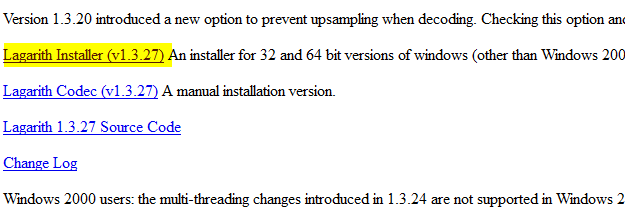
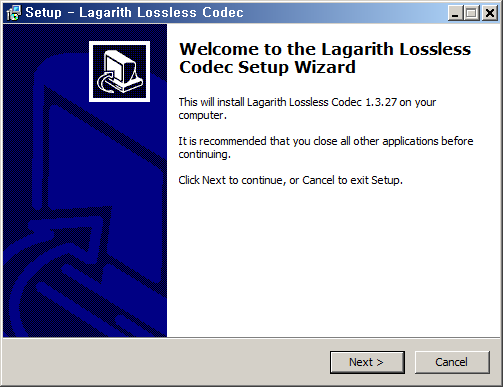
После скачивания установите его, как показано ниже.
Если oCam уже запущен, перезапустите его. Затем в главном окне oCam нажмите «Кодек — Внешний кодек», установите флажок «Использовать внешний кодек»
и выберите Lagarith Lossless Video из списка.
После выбора нажмите «Настройки». Откроется окно настроек, как показано ниже. Обычно можно оставить значения по умолчанию, но при необходимости вы можете изменить их в соответствии с вашей конфигурацией.
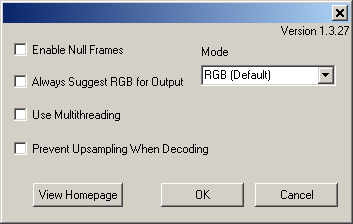
Обратите внимание: этот кодек создает видео без визуальных потерь, однако получаемые файлы имеют очень большой размер, а декодирование занимает много времени, что может привести к подтормаживанию при воспроизведении.
Поэтому данный кодек обычно лучше подходит для целей редактирования.
Справка по oCam · Качество и кодеки
- Использование внешних кодеков — использование x264.
- Как настроить качество записи (от высокого к низкому)
- Настройка кодека — выбор видеокодека
- Настройка кодека — выбор внешнего видеокодека (VFW)
- Настройка кодека — регулировка качества аудиокодека
- Как уменьшить размер записываемых видеофайлов при записи игр (кодек NVIDIA)
- Как установить режим частоты кадров — VFR (переменная частота кадров) или CFR (постоянная частота кадров)
- Часто задаваемые вопросы о переменной (VFR) и постоянной (CFR) частоте кадров