Ayuda de oCam · Calidad y códecs
Configuración del códec: ajuste de la calidad del códec de audio
oCam es un software fácil de usar que admite la grabación de audio de alta calidad junto con la grabación de pantalla, y ofrece potentes funciones que le permiten grabar con la calidad de sonido que desee mediante una variedad de códecs de audio. En particular, oCam es compatible con una amplia gama de códecs de audio como AAC, MP3, MP2, WMA y FLAC, lo que ayuda a los usuarios a elegir la mejor calidad de sonido según el propósito de su grabación. A continuación encontrará una guía detallada para configurar los códecs de audio en oCam, junto con las características de cada códec y sus ajustes de calidad de sonido. Esta guía está pensada para que cualquier persona, desde principiantes hasta profesionales de TI, pueda seguirla con facilidad.
Cómo configurar el códec de audio
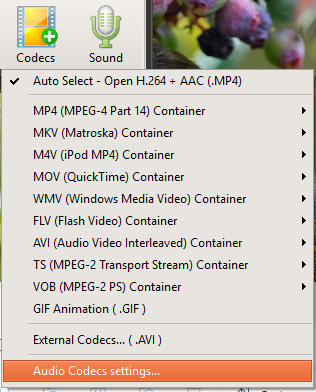
Para configurar el códec de audio en oCam, primero haga clic en el botón Codec de la pantalla principal del programa. Al hacer clic en este botón se abre un menú emergente donde puede administrar tanto la configuración de vídeo como la de audio. En este menú, seleccione la opción de configuración del códec de audio para abrir una ventana de ajustes independiente donde podrá elegir un códec de audio y ajustar en detalle la calidad del sonido. El proceso es intuitivo y puede completar su configuración de audio preferida con solo unos clics.
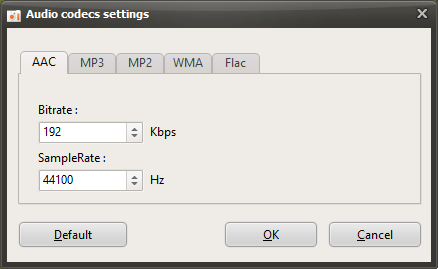
Al abrirse la ventana de configuración, se muestra una lista de los códecs de audio disponibles junto con los ajustes de tasa de bits y frecuencia de muestreo admitidos por cada códec. En esta ventana, los usuarios pueden elegir opciones de calidad de sonido que se ajusten a las características de cada códec. Por ejemplo, puede seleccionar el códec y la configuración adecuados según si necesita mayor calidad de sonido o desea reducir el tamaño del archivo. Después de seleccionar el códec y la calidad de sonido deseados, haga clic en el botón Aceptar para guardar la configuración, y estos ajustes se aplicarán automáticamente durante la grabación. Este proceso es sencillo pero flexible, lo que permite a los usuarios personalizar la calidad del audio con facilidad.
Códecs de audio admitidos y ajustes de calidad de sonido
oCam está diseñado para admitir una variedad de códecs de audio, de modo que los usuarios puedan elegir la mejor calidad de sonido según el propósito de su grabación. Cada códec ofrece su propio rango de tasa de bits y frecuencia de muestreo, y a continuación se presenta una descripción detallada de los principales códecs de audio admitidos por oCam y sus características.
1. Códec AAC
Tasa de bits: 48kbps ~ 512kbps
Frecuencia de muestreo: 7.350Hz ~ 96.000Hz
Características: AAC (Advanced Audio Coding) es un códec moderno que ofrece una excelente calidad de sonido gracias a una tecnología de compresión altamente eficiente. Como admite una amplia gama de tasas de bits y frecuencias de muestreo, es ideal para grabar música, clases o vídeos que requieran audio de voz de alta calidad. Configurar una tasa de bits y una frecuencia de muestreo más altas le proporciona un sonido más claro y rico, pero el tamaño del archivo puede aumentar, por lo que conviene tener en cuenta el espacio de almacenamiento.
2. Códec MP3
Tasa de bits: 48kbps ~ 320kbps
Frecuencia de muestreo: 22.050Hz ~ 48.000Hz
Características: MP3 es uno de los formatos de audio más utilizados en el mundo y ofrece un excelente equilibrio entre tamaño de archivo y calidad de sonido. Es adecuado para la grabación de pantalla general, grabación de voz y streaming, y ofrece una alta compatibilidad con la mayoría del software de edición y plataformas. Si se configura a 320kbps, puede mantener una alta calidad de sonido manteniendo un tamaño de archivo manejable.
3. Códec MP2
Tasa de bits: 48kbps ~ 320kbps
Frecuencia de muestreo: 16.000Hz ~ 48.000Hz
Características: MP2 (MPEG-1 Audio Layer II) es un códec utilizado principalmente en entornos de radiodifusión y proporciona una calidad de sonido estable. Aunque es algo más antiguo que el MP3, sigue siendo útil porque mantiene una alta compatibilidad con ciertos formatos de vídeo. MP2 es adecuado para grabaciones de voz sencillas o cuando una calidad de sonido media es suficiente.
4. Códec WMA
Tasa de bits: 48kbps ~ 320kbps
Frecuencia de muestreo: 8.000Hz ~ 48.000Hz
Características: WMA (Windows Media Audio) es un códec desarrollado por Microsoft que ofrece una gran compatibilidad con entornos Windows. Mantiene una buena calidad de sonido incluso con velocidades de bits bajas, lo que lo hace ventajoso en entornos con recursos del sistema limitados. WMA es adecuado para usuarios que buscan una grabación de voz sencilla o archivos de menor tamaño.
5. Códec FLAC
Velocidad de bits: sin configuración de velocidad de bits, utiliza compresión sin pérdida
Frecuencia de muestreo: 8.000 Hz ~ 192.000 Hz
Características: FLAC (Free Lossless Audio Codec) es un códec sin pérdida que conserva la calidad de sonido original sin ningún deterioro, ofreciendo el nivel más alto de calidad de audio. El tamaño de los archivos puede ser mayor que con otros códecs, pero es ideal para la producción musical, la grabación de audio de alta resolución o fines de archivado. FLAC es recomendable para usuarios profesionales exigentes con la calidad del sonido.
Aspectos a tener en cuenta al elegir un códec de audio
Al elegir un códec de audio, se debe considerar el propósito de la grabación, la calidad de sonido requerida y el entorno del sistema en conjunto. Por ejemplo, AAC o FLAC son adecuados para grabaciones de música o clases de alta calidad, mientras que MP3 o WMA son una mejor opción cuando es importante minimizar el tamaño del archivo. Dado que la velocidad de bits y la frecuencia de muestreo afectan directamente tanto a la calidad de sonido como al tamaño del archivo, es importante ajustarlas según el uso previsto. Por ejemplo, al grabar contenido como transmisiones de videojuegos que combina música de fondo y voz, lo mejor es elegir una velocidad de bits más alta (por ejemplo, 256 kbps o superior) y una frecuencia de muestreo de 44.100 Hz o superior para mantener una calidad de sonido nítida.
Además, la configuración del códec de audio funciona de forma independiente a la del códec de video, por lo que es importante equilibrar adecuadamente ambos ajustes. Por ejemplo, combinar un códec de video de alta calidad como x264vfw con FLAC puede producir resultados de muy alta calidad, pero el tamaño del archivo puede ser bastante grande, así que conviene comprobar el espacio de almacenamiento disponible y el rendimiento de procesamiento. Algunos códecs admiten opciones detalladas como la selección de estéreo/mono o ajustes más precisos de la velocidad de bits, por lo que usar esos ajustes cuando sea necesario puede ayudar a crear un entorno de grabación más optimizado.
Desactivar la configuración del códec de audio y restaurar los valores predeterminados
Si desea dejar de usar una configuración de códec de audio específica y volver a los valores predeterminados, puede revertir la configuración fácilmente. Vuelva al menú Codec en oCam, abra de nuevo la configuración del códec de audio y cambie al códec integrado que usaba anteriormente, como el ajuste predeterminado MP3 o AAC, o restablezca la configuración. Al restablecer los ajustes, oCam recupera automáticamente el códec de audio predeterminado, que ofrece una calidad de sonido estable y fácil de usar para principiantes. Este proceso es intuitivo y se puede completar rápidamente con solo unos clics.
Si la calidad del sonido no cumple las expectativas después de cambiar la configuración del códec de audio, o si los recursos del sistema se están usando en exceso, puede volver a los valores predeterminados o elegir un códec más ligero, como MP3 a 128 kbps y 44.100 Hz, para seguir grabando con mayor fiabilidad. Gracias a la flexibilidad de configuración de oCam, los usuarios pueden modificar los ajustes en cualquier momento y crear el entorno más adecuado.
Ventajas y precauciones al usar códecs de audio
Una de las grandes ventajas de utilizar códecs de audio en oCam es que los usuarios pueden ajustar libremente la calidad de sonido y el tamaño de archivo que deseen. Por ejemplo, FLAC ofrece una calidad de audio sin pérdidas y es adecuado para trabajos de audio profesionales, mientras que AAC combina alta calidad de sonido con una compresión eficiente. Por otro lado, los códecs de mayor calidad pueden consumir más recursos del sistema y generar archivos más grandes, por lo que conviene tener en cuenta las especificaciones de tu hardware y el espacio de almacenamiento disponible. Además, si planeas editar o compartir el vídeo grabado posteriormente, es importante comprobar la compatibilidad del códec seleccionado. Por ejemplo, MP3 y AAC son compatibles con la mayoría de las plataformas, mientras que FLAC puede requerir una conversión adicional en algunos programas.
Además de la configuración del códec de audio, oCam también ofrece diversas funciones relacionadas con el audio, como la entrada de micrófono y el ajuste del sonido del sistema, lo que permite a los usuarios afinar el entorno de grabación según sus necesidades. Por ejemplo, si grabas el audio del micrófono y el sonido del sistema al mismo tiempo, puedes equilibrar los niveles de volumen de cada fuente para mantener la mejor calidad de audio posible.
Ayuda de oCam · Calidad y códecs
- ¿Cómo grabo en calidad ultra alta (sin pérdida)?
- Cómo configurar la calidad de grabación (de alta calidad a baja calidad)
- Configuración del códec: cómo elegir un códec de vídeo
- Configuración del códec: selección de un códec de vídeo externo (VFW)
- Cómo reducir el tamaño de los archivos de vídeo grabados al grabar juegos (códec de NVIDIA)
- Cómo configurar el modo de velocidad de fotogramas: VFR (velocidad variable) o CFR (velocidad constante)
- Preguntas frecuentes sobre la tasa de fotogramas variable (VFR) y la tasa de fotogramas constante (CFR)
- Descarga códecs externos útiles