¿Iconos en blanco o miniaturas de vídeo que no aparecen en el Explorador de archivos? Cómo reconstruir la caché de iconos y de miniaturas (Windows 11)
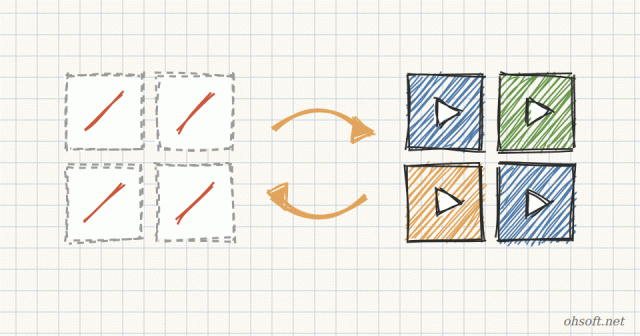
A veces los iconos del escritorio o del Explorador de archivos se convierten en páginas en blanco, o tus vídeos grabados muestran el mismo icono genérico en lugar de una vista previa. Normalmente la caché que Windows mantiene para mostrar iconos y vistas previas rápidamente ha dejado de funcionar bien. Prueba los pasos siguientes, empezando por el más sencillo.
Primera comprobación: ¿están las vistas previas desactivadas?
- En el Explorador de archivos, abre Ver y elige Iconos grandes o Iconos muy grandes. Las vistas Detalles y Lista no muestran vistas previas.
- En el Explorador de archivos, ve a ⋯ → Opciones → Ver. Si está marcada la opción Mostrar siempre iconos, nunca miniaturas, desmárcala.
- Formatos como MKV o HEVC (H.265) pueden no mostrar vistas previas si Windows carece del códec adecuado. Comprueba si el archivo se reproduce en una aplicación de vídeo.
1. Reiniciar el Explorador de archivos
- Pulsa Ctrl + Shift + Esc para abrir el Administrador de tareas.
- En Procesos, haz clic derecho en Explorador de Windows y elige Reiniciar. Cuando la barra de tareas desaparezca y vuelva a aparecer, habrás terminado.
2. Borrar la caché de miniaturas (vistas previas de vídeo y fotos)
- Busca Liberador de espacio en disco en el menú Inicio, ábrelo y elige la unidad C.
- Marca solo Miniaturas en la lista y haz clic en Aceptar → Eliminar archivos.
- También puedes eliminar el mismo elemento desde Configuración → Sistema → Almacenamiento → Archivos temporales.
- La primera vez que abras una carpeta después, puede ir lenta un momento mientras se reconstruyen las vistas previas, sobre todo en carpetas llenas de grabaciones.
3. Borrar la caché de iconos (cuando los iconos se quedan en blanco)
Guarda tu trabajo y cierra las ventanas del Explorador de archivos, luego abre el Símbolo del sistema desde el menú Inicio e introduce las líneas siguientes una a una. Tras la primera línea, la barra de tareas y el escritorio desaparecen un instante; es normal.
taskkill /f /im explorer.exedel /a /f /q "%localappdata%\IconCache.db"del /a /f /q "%localappdata%\Microsoft\Windows\Explorer\iconcache*"start explorer.exe
- Si un archivo no se puede eliminar porque "está siendo usado por otro proceso", reinicia el equipo e inténtalo de nuevo.
- Solo son archivos temporales que Windows reconstruye, así que tus propios archivos y configuraciones no se ven afectados.
Si aún no funciona
- Si solo el icono de un programa está dañado, elimina su acceso directo y crea uno nuevo, o reinstala el programa.
- Si todos los iconos del escritorio se ven mal, a veces un simple reinicio lo soluciona.
Fuente: Soporte técnico de Microsoft: Liberador de espacio en disco en Windows
Blog
- ¿Los vídeos, fotos o PDF se abren en la aplicación equivocada? Cambia las aplicaciones predeterminadas por tipo de archivo en Windows 11
- ¿El nuevo SSD o disco duro no aparece en Este equipo? Inicialízalo y asígnale una letra de unidad en Administración de discos (Windows 10 y 11)
- ¿Windows no inicia normalmente? 3 formas de arrancar en Modo seguro (Shift + Reiniciar, Configuración, msconfig)
- ¿Aparece el mensaje "Examinar y reparar" en una unidad? Cómo comprobar y reparar errores de disco con chkdsk (Windows 10 y 11)
- ¿Windows Update reemplaza tus controladores gráficos o de dispositivos? Cómo impedir la instalación automática de controladores (Configuración de instalación de dispositivos, Directiva de grupo)
- Protege tu PC cuando te ausentas: Win+L, bloqueo dinámico y bloqueo automático con el salvapantallas (Windows 11)
- Cómo bloquear o permitir el acceso a Internet de un programa: aplicaciones permitidas del Firewall de Windows y reglas de salida (Windows 10/11)
- Cómo comprobar que un programa descargado es auténtico: hashes de archivos (certutil, Get-FileHash) y firmas digitales (Windows 10/11)