Cómo comprobar que un programa descargado es auténtico: hashes de archivos (certutil, Get-FileHash) y firmas digitales (Windows 10/11)
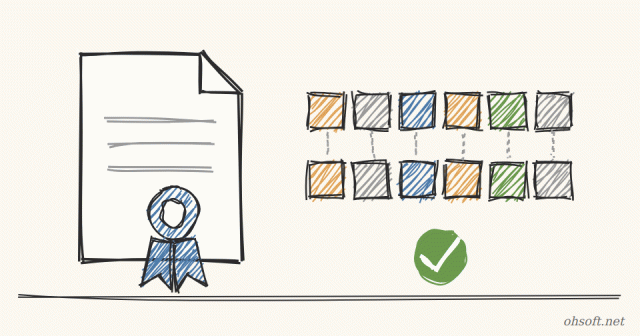
Un sitio que hayas encontrado por el buscador puede parecer oficial y aun así repartir instaladores falsos. Incluso ha habido informes recientes de archivos de descarga oficiales sustituidos. Dedicar un minuto a la firma digital y al hash antes de ejecutar un instalador detecta la mayoría de estos casos.
1. Comprueba la firma digital: ¿quién creó este archivo?
- Haz clic con el botón derecho en el archivo descargado y abre Propiedades.
- En la pestaña Firmas digitales, comprueba que el Nombre del firmante coincida con la empresa que desarrolla el programa.
- Selecciona la firma y haz clic en Detalles. Arriba debería decir "Esta firma digital es correcta." Si dice que la firma no es válida, no ejecutes el archivo.
- Si no aparece ninguna pestaña de Firmas digitales, el archivo no está firmado. Los programas pequeños de aficionados a veces no están firmados, pero un programa de una empresa grande sin firma es sospechoso.
- La ventana de Control de cuentas de usuario que aparece al ejecutarlo también muestra el Editor verificado. Si dice "Desconocido", vuelve a comprobarlo.
- Por ejemplo, el instalador oficial de oCam está firmado por OORT Inc.
2. Comprueba el hash: ¿es idéntico al archivo oficial?
Un hash es una cadena larga calculada a partir del contenido de un archivo. Cambia un solo byte y el valor es completamente distinto. Si el desarrollador publica un hash (normalmente SHA-256), compáralo con el de tu archivo.
- PowerShell: abre PowerShell desde el menú Inicio, escribe
Get-FileHashseguido de un espacio, arrastra el archivo a la ventana y pulsa Intro. Muestra el valor SHA-256 de forma predeterminada. - Símbolo del sistema: escribe
certutil -hashfile "ruta del archivo" SHA256. - Compara el resultado con el valor de la página oficial de principio a fin. No importa si hay mayúsculas o minúsculas. No te detengas en los primeros caracteres; pega ambos en el Bloc de notas y usa Ctrl + F para que sea más fácil.
3. ¿Qué es la casilla "Desbloquear"?
- En la parte inferior de la pestaña General de un archivo descargado puedes ver "Este archivo proviene de otro equipo…" y una casilla de Desbloquear.
- Esto indica que Windows marca el archivo como "procedente de internet", por lo que SmartScreen te avisa antes de ejecutarlo.
- Marcarla elimina ese aviso, así que márcala solo después de comprobar la firma y el hash. Nunca desbloquees un archivo no verificado solo para quitar el aviso.
Si todavía tienes dudas
- Haz clic con el botón derecho en el archivo y elige Mostrar más opciones → Analizar con Microsoft Defender.
- Si el tamaño del archivo difiere mucho de lo que indica la página oficial (por ejemplo, un instalador de unos 10 MB que supera los 100 MB), no lo ejecutes.
- Descargar instaladores directamente desde el sitio oficial del desarrollador es más seguro que usar sitios de descarga de los resultados de búsqueda.
Fuentes: Microsoft Learn – Get-FileHash, Microsoft Learn – certutil, Microsoft Learn – Unblock-File
Blog
- ¿Los vídeos, fotos o PDF se abren en la aplicación equivocada? Cambia las aplicaciones predeterminadas por tipo de archivo en Windows 11
- ¿El nuevo SSD o disco duro no aparece en Este equipo? Inicialízalo y asígnale una letra de unidad en Administración de discos (Windows 10 y 11)
- ¿Windows no inicia normalmente? 3 formas de arrancar en Modo seguro (Shift + Reiniciar, Configuración, msconfig)
- ¿Aparece el mensaje "Examinar y reparar" en una unidad? Cómo comprobar y reparar errores de disco con chkdsk (Windows 10 y 11)
- ¿Windows Update reemplaza tus controladores gráficos o de dispositivos? Cómo impedir la instalación automática de controladores (Configuración de instalación de dispositivos, Directiva de grupo)
- Protege tu PC cuando te ausentas: Win+L, bloqueo dinámico y bloqueo automático con el salvapantallas (Windows 11)
- Cómo bloquear o permitir el acceso a Internet de un programa: aplicaciones permitidas del Firewall de Windows y reglas de salida (Windows 10/11)
- ¿Iconos en blanco o miniaturas de vídeo que no aparecen en el Explorador de archivos? Cómo reconstruir la caché de iconos y de miniaturas (Windows 11)