Как убедиться, что скачанная программа подлинная: хеши файлов (certutil, Get-FileHash) и цифровые подписи (Windows 10/11)
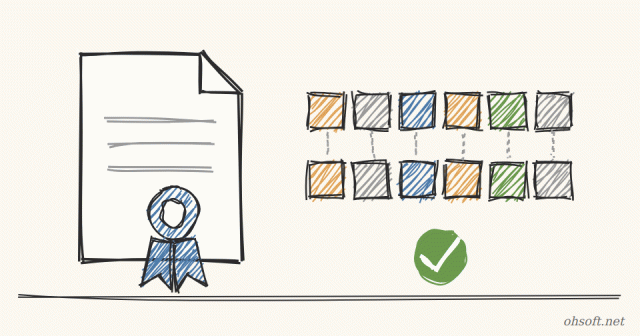
Сайт, найденный через поиск, может выглядеть официальным и при этом раздавать поддельные установщики. Недавно даже поступали сообщения о подмене официальных файлов для скачивания. Одна минута, потраченная на проверку цифровой подписи и хеша перед запуском установщика, помогает выявить большинство таких подделок.
1. Проверьте цифровую подпись: кто создал этот файл?
- Щёлкните скачанный файл правой кнопкой мыши и откройте Свойства.
- На вкладке Цифровые подписи убедитесь, что Имя подписавшего совпадает с компанией-разработчиком программы.
- Выделите подпись и нажмите Состав. Сверху должна быть надпись «Цифровая подпись действительна». Если указано, что подпись недействительна, не запускайте файл.
- Если вкладки «Цифровые подписи» нет вообще, файл не подписан. Небольшие любительские программы иногда не имеют подписи, но программа крупной компании без подписи подозрительна.
- Окно контроля учётных записей (UAC), которое появляется при запуске, также показывает проверенного издателя. Если там написано «Неизвестный издатель», проверьте файл ещё раз.
- Например, официальный установщик oCam подписан компанией OORT Inc.
2. Проверьте хеш: совпадает ли он с официальным файлом?
Хеш — это длинная строка, вычисляемая из содержимого файла. Измените один байт — и значение полностью меняется. Если разработчик публикует хеш (обычно SHA-256), сравните его со своим файлом.
- PowerShell: откройте PowerShell из меню «Пуск», введите
Get-FileHash, затем пробел, перетащите файл в окно и нажмите Enter. По умолчанию отображается значение SHA-256. - Командная строка: введите
certutil -hashfile "путь к файлу" SHA256. - Сравните результат со значением на официальной странице от начала до конца. Регистр символов не важен. Не останавливайтесь на первых нескольких символах: вставьте оба значения в Блокнот и используйте Ctrl + F, чтобы упростить сравнение.
3. Что такое флажок «Разблокировать»?
- Внизу вкладки Общие свойств скачанного файла можно увидеть надпись «Этот файл получен с другого компьютера…» и флажок Разблокировать.
- Так Windows помечает файл как «полученный из интернета» — именно поэтому SmartScreen предупреждает вас перед запуском.
- Установка флажка убирает это предупреждение, поэтому ставьте его только после проверки подписи и хеша. Никогда не разблокируйте непроверенный файл лишь бы избавиться от предупреждения.
Если сомнения остались
- Щёлкните файл правой кнопкой мыши и выберите Показать дополнительные параметры → Проверить на вирусы (Microsoft Defender).
- Если размер файла сильно отличается от указанного на официальной странице (например, установщик весит около 10 МБ, а скачалось более 100 МБ), не запускайте его.
- Скачивать установщики напрямую с официального сайта разработчика безопаснее, чем пользоваться сайтами из результатов поиска.
Источники: Microsoft Learn — Get-FileHash, Microsoft Learn — certutil, Microsoft Learn — Unblock-File
Блог
- Видео, фото или PDF открываются не в той программе? Меняем приложения по типу файлов в Windows 11
- Новый SSD или жёсткий диск не отображается в «Этот компьютер»? Инициализируйте его и назначьте букву диска в «Управление дисками» (Windows 10 и 11)
- Windows не загружается в обычном режиме? 3 способа войти в безопасный режим (Shift + перезагрузка, Параметры, msconfig)
- Сообщение «Проверить и восстановить диск»? Как проверить и исправить ошибки диска с помощью chkdsk (Windows 10 и 11)
- Windows Update постоянно заменяет ваши драйверы видеокарты или других устройств? Как отключить автоматическую установку драйверов (параметры установки устройств, групповая политика)
- Защитите свой ПК, когда отойдёте: Win+L, динамическая блокировка и автоматическая блокировка с заставкой (Windows 11)
- Как заблокировать или разрешить доступ в интернет для одной программы: разрешённые приложения брандмауэра Windows и исходящие правила (Windows 10/11)
- Пустые значки или пропавшие миниатюры видео в Проводнике? Как восстановить кэш значков и кэш миниатюр (Windows 11)