탐색기 아이콘이 하얗게 깨지거나 동영상 미리보기가 안 보일 때: 아이콘 캐시·썸네일 캐시 다시 만드는 법 (윈도우 11)
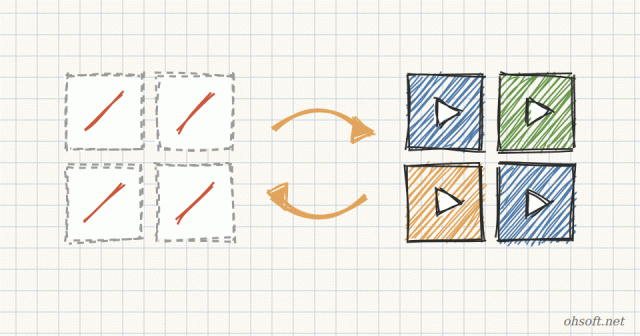
바탕 화면이나 탐색기 아이콘이 하얀 종이 모양으로 바뀌거나, 녹화한 동영상 파일이 미리보기 대신 똑같은 아이콘으로만 보일 때가 있습니다. 윈도우가 아이콘과 미리보기를 빨리 보여 주려고 따로 저장해 둔 캐시가 꼬인 경우가 많습니다. 쉬운 방법부터 차례로 해 보세요.
먼저 확인: 미리보기가 꺼져 있지 않은가
- 탐색기 위쪽 보기에서 큰 아이콘이나 아주 큰 아이콘을 고릅니다. '자세히'나 '목록' 보기에서는 미리보기가 나오지 않습니다.
- 탐색기 ⋯ → 옵션 → 보기 탭에서 아이콘은 항상 표시하고 미리 보기는 표시 안 함이 체크되어 있다면 해제합니다.
- MKV나 HEVC(H.265) 같은 형식은 윈도우에 맞는 코덱이 없으면 미리보기가 나오지 않을 수 있습니다. 영상 앱에서 재생이 되는지 함께 확인하세요.
1. 탐색기 다시 시작하기
- Ctrl + Shift + Esc로 작업 관리자를 엽니다.
- 프로세스에서 Windows 탐색기를 마우스 오른쪽 버튼으로 누르고 다시 시작을 누릅니다. 작업 표시줄이 잠깐 사라졌다 돌아오면 끝입니다.
2. 썸네일 캐시 지우기 (동영상·사진 미리보기)
- 시작 메뉴에서 디스크 정리를 검색해 열고 C 드라이브를 고릅니다.
- 목록에서 미리 보기(영어로는 Thumbnails)만 체크하고 확인 → 파일 삭제를 누릅니다.
- 설정 → 시스템 → 저장소 → 임시 파일에서도 같은 항목을 지울 수 있습니다.
- 지운 뒤 처음 폴더를 열 때는 미리보기를 다시 만드느라 잠깐 느릴 수 있습니다. 녹화 파일이 많은 폴더일수록 그렇습니다.
3. 아이콘 캐시 지우기 (아이콘이 하얗게 깨질 때)
열어 둔 탐색기 창과 작업을 저장한 뒤, 시작 메뉴에서 명령 프롬프트를 열고 아래 줄을 하나씩 입력합니다. 첫 줄을 실행하면 작업 표시줄과 바탕 화면이 잠깐 사라지는데 정상입니다.
taskkill /f /im explorer.exedel /a /f /q "%localappdata%\IconCache.db"del /a /f /q "%localappdata%\Microsoft\Windows\Explorer\iconcache*"start explorer.exe
- "다른 프로세스가 사용 중"이라며 지워지지 않는 파일이 있으면 PC를 다시 시작한 뒤 한 번 더 해 보세요.
- 지우는 것은 윈도우가 다시 만드는 임시 파일뿐이라 내 파일이나 설정은 사라지지 않습니다.
그래도 안 되면
- 특정 프로그램 아이콘 하나만 깨졌다면 그 프로그램의 바로 가기를 지우고 새로 만들거나, 프로그램을 다시 설치해 보세요.
- 바탕 화면 아이콘 전체가 이상하면 PC를 한 번 다시 시작하는 것만으로 풀리기도 합니다.
블로그
- 동영상·사진·PDF가 엉뚱한 프로그램으로 열릴 때: 윈도우 11 기본 앱과 파일 형식별 연결 바꾸는 법
- 새로 단 SSD·하드디스크가 내 PC에 안 보일 때: 디스크 관리에서 초기화하고 드라이브 문자 지정하는 법 (윈도우 10·11)
- 윈도우가 정상 부팅되지 않을 때: 안전 모드로 들어가는 3가지 방법 (Shift+다시 시작·설정·msconfig)
- "드라이브를 검사하고 복구해야 합니다"가 뜰 때: chkdsk로 디스크 오류 검사하고 고치는 법 (윈도우 10·11)
- 윈도우 업데이트가 그래픽·장치 드라이버를 멋대로 바꿀 때: 드라이버 자동 설치 끄는 법 (장치 설치 설정·그룹 정책)
- 자리 비울 때 내 PC 지키기: Win+L 잠금, 동적 잠금, 화면 보호기 자동 잠금 설정하는 법 (윈도우 11)
- 특정 프로그램만 인터넷을 막거나 풀어 주는 법: 윈도우 방화벽 허용 앱과 아웃바운드 규칙 설정 (윈도우 10·11)
- 다운로드한 프로그램이 진짜인지 확인하는 법: 해시값(certutil·Get-FileHash)과 디지털 서명 보는 법 (윈도우 10·11)