Tastatursprache lässt sich in Windows nicht wechseln? Lösungen für Win + Leertaste, die Sprachleiste und die koreanische Han/Eng-Taste
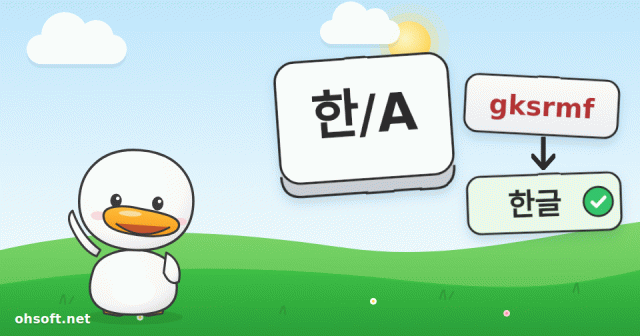
Manchmal drückt man die Taste oder die Tastenkombination zum Wechseln der Tastatursprache – und nichts passiert, oder man tippt weiter im falschen Alphabet. Meistens ist das Eingabeprogramm einfach abgestürzt, oder Windows hat den falschen Tastaturtyp eingestellt. Gehen Sie diese Schritte der Reihe nach durch.
Schritt 1: Prüfen, welche Tastatur gerade aktiv ist
- Werfen Sie einen Blick auf die Sprachanzeige neben der Uhr unten rechts in der Taskleiste (zum Beispiel ENG oder A / 가 für Koreanisch).
- Drücken Sie Win + Leertaste, um durch die installierten Tastaturen zu blättern, oder klicken Sie auf die Anzeige und wählen Sie die gewünschte Tastatur. Auch Alt + Umschalttaste wechselt auf vielen PCs die Sprache.
- Wenn Sie Tastaturen haben, die Sie nie benutzen, entfernen Sie diese unter Einstellungen → Zeit und Sprache → Sprache und Region, damit Sie nicht versehentlich auf der falschen landen.
Schritt 2: Das Eingabeprogramm neu starten
- Die schnellste Lösung: Abmelden und wieder anmelden oder den PC neu starten.
- Wenn Sie nicht neu starten können, drücken Sie Win + R, geben Sie
ctfmonein und drücken Sie die Eingabetaste. Dadurch wird das Programm neu gestartet, das die Texteingabe verwaltet. - Wenn das Umschalten nur in einem bestimmten Programm fehlschlägt (einem Spiel, Remotedesktop oder einer Sicherheitssoftware), fängt dieses Programm möglicherweise die Tasten ab. Vergleichen Sie das Verhalten mit dem Editor.
Schritt 3: „Vorherige Version“ der Eingabemethode umschalten
- Gehen Sie zu Einstellungen → Zeit und Sprache → Sprache und Region, klicken Sie neben Ihrer Sprache auf … → Sprachoptionen → neben der Microsoft-Tastatur auf … → Tastaturoptionen.
- Bei koreanischen, japanischen und chinesischen Eingabemethoden suchen Sie nach Vorherige Version von Microsoft IME verwenden (unter „Allgemein“ oder „Kompatibilität“) und aktivieren Sie die Option – oder deaktivieren Sie sie, falls sie bereits aktiv ist. Das hilft oft, wenn die Eingabe nach einem Update nicht mehr funktioniert.
Schritt 4: Sicherstellen, dass Windows Ihren Tastaturtyp kennt
- Wenn eine spezielle Sprachtaste (wie die koreanische Han/Eng-Taste oder die japanische Hankaku/Zenkaku-Taste) überhaupt nichts bewirkt, hält Windows Ihre Tastatur möglicherweise für eine gewöhnliche englische Tastatur.
- Klicken Sie mit der rechten Maustaste auf den Start-Button → Geräte-Manager → Tastaturen, klicken Sie mit der rechten Maustaste auf Ihre Tastatur → Treiber aktualisieren → Auf meinem Computer nach Treibern suchen → Aus Liste auswählen.
- Entfernen Sie das Häkchen bei Kompatible Hardware anzeigen, wählen Sie „(Standardtastaturen)“ und die Tastatur für Ihre Sprache (für Koreanisch: Korean PS/2 Keyboard (103/106 Key)), und starten Sie anschließend neu.
- Wenn es weiterhin nicht funktioniert, probieren Sie einen anderen USB-Anschluss oder eine andere Tastatur, um einen Hardwaredefekt auszuschließen.
Laptops und Tastaturen ohne Sprachtaste
- Bei koreanischen Layouts übernimmt die rechte Alt-Taste in der Regel die Funktion der Han/Eng-Taste.
- Wechseln können Sie jederzeit mit Win + Leertaste oder per Klick auf die Sprachanzeige in der Taskleiste.
Referenz: Microsoft Support – Verwalten der Einstellungen für Eingabe- und Anzeigesprache in Windows
Blog
- Atlas auf Rädern getestet, JPMorgan sieht bis zu 400.000 Humanoider in den USA bis 2030, Tesla Optimus Produktion gestartet
- Windows-Ransomware-Schutz (Kontrollierter Ordnerzugriff) aktivieren und Apps zulassen, wenn das Speichern fehlschlägt
- Versehentlich gelöschte Dateien wiederherstellen: Vom Papierkorb über Vorherige Versionen bis zu Windows File Recovery
- Ihr 144-Hz-Monitor läuft nur mit 60 Hz? So stellen Sie die richtige Bildwiederholrate unter Windows ein
- YouTube-Streams zählen ab 2027 wieder für die Billboard-Charts – Drake: „Das Spiel ist am Ende“
- Tesla Robotaxi fährt jetzt rund um die Uhr in jeder Stadt · Musk: Optimus wird „wahrscheinlich“ vermietet, nicht verkauft
- Bluescreen erhalten? So lesen Sie den Stop-Code und was Sie zuerst versuchen sollten (Windows 10 und 11)
- Dual-Monitor richtig einrichten: Hauptanzeige, Anordnung und Skalierung ändern (Windows 11)