So erstellen Sie einen Windows-11-Installations-USB-Stick (Media Creation Tool)
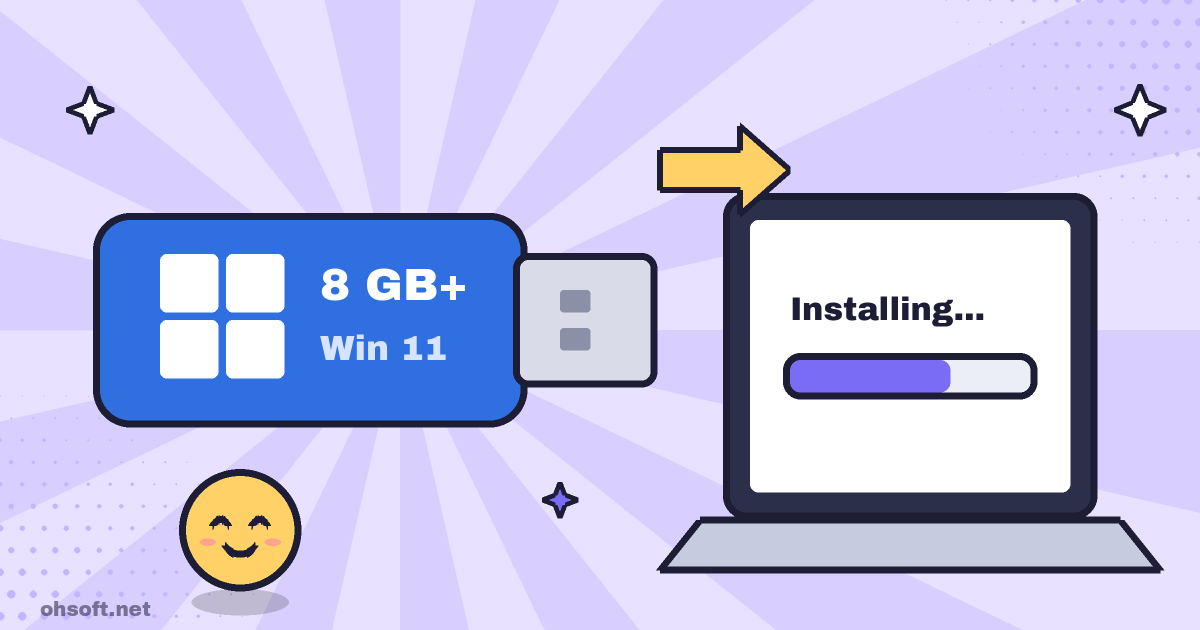
Egal, ob Sie einen neuen PC einrichten, einen zu langsam gewordenen PC neu installieren oder einen PC reparieren, der nicht mehr startet – ein Windows-11-Installations-USB-Stick ist immer praktisch. Sie können einen kostenlos mit dem offiziellen Tool von Microsoft erstellen.
Was Sie benötigen
- Einen leeren USB-Stick mit mindestens 8 GB. Alle Daten auf dem USB-Stick werden beim Erstellen gelöscht.
- Einen Windows-PC mit Internetverbindung (nur während der Erstellung des USB-Sticks erforderlich).
- Um zu prüfen, ob der Ziel-PC die Mindestanforderungen von Windows 11 erfüllt (TPM 2.0, Secure Boot usw.), verwenden Sie Einstellungen → Windows Update oder die App PC-Integritätsprüfung.
Schritt 1: Media Creation Tool herunterladen
- Klicken Sie auf der Windows-11-Downloadseite von Microsoft unter „Windows 11-Installationsmedien erstellen“ auf Jetzt herunterladen.
- Laden Sie das Tool immer von der offiziellen Seite herunter, nicht von Dateien auf anderen Websites.
Schritt 2: USB-Stick erstellen
- Führen Sie das Tool aus und akzeptieren Sie die Lizenzbedingungen.
- Überprüfen Sie Sprache und Edition. Wenn der USB-Stick für einen anderen PC bestimmt ist, deaktivieren Sie „Empfohlene Optionen für diesen PC verwenden“, um sie selbst auszuwählen.
- Wählen Sie USB-Speicherstick als zu verwendendes Medium und dann den angeschlossenen USB-Stick aus.
- Warten Sie, bis Download und Schreiben abgeschlossen sind. Je nach Internetgeschwindigkeit kann dies einige Dutzend Minuten dauern.
Schritt 3: Vom USB-Stick booten und installieren
- Stecken Sie den USB-Stick in den Ziel-PC, schalten Sie ihn ein und drücken Sie sofort mehrmals die Taste für das Startmenü. Je nach Hersteller ist es üblicherweise F12, F11, F9, F8 oder Esc.
- Wählen Sie im Startmenü den USB-Stick aus, um das Windows-Setup zu öffnen, und folgen Sie dann den Anweisungen auf dem Bildschirm, um Sprache und Ziellaufwerk auszuwählen.
- Wenn der PC noch Windows starten kann, können Sie auch den USB-Stick öffnen und
setup.exeausführen.
Vor der Installation prüfen
- Eine Neuinstallation löscht alle Dateien auf dem ausgewählten Laufwerk. Sichern Sie wichtige Dateien vorher auf eine externe Festplatte oder in die Cloud.
- Wenn der PC mit BitLocker verschlüsselt ist, prüfen Sie vorab Ihren Wiederherstellungsschlüssel.
- Wenn der PC zuvor aktiviert wurde, wird die Neuinstallation derselben Edition meist automatisch aktiviert, sobald er online ist.
Blog
- Jensen Huang gibt Affäre zu, Nvidia leitet Untersuchung ein, METR über Anthropic, ChatGPT Images 2.6 und mehr
- Gespeicherte WLAN-Passwörter unter Windows anzeigen (Einstellungen und Eingabeaufforderung)
- Dateierweiterungen in Windows anzeigen – Als PDF getarnte Malware entlarven
- Alles einfügen, was Sie kopiert haben – So nutzen Sie den Windows-Zwischenablageverlauf (Win+V)
- PC startet langsam? Mit deaktivierten Autostart-Apps geht's schneller
- Sichern Sie Ihren Windows-BitLocker-Wiederherstellungsschlüssel, bevor Sie ihn brauchen
- So erstellen Sie einen Systemwiederherstellungspunkt in Windows und setzen Ihren PC zurück
- C:-Laufwerk voll? So geben Sie Speicherplatz unter Windows frei