电脑开机慢?关闭启动应用来提速
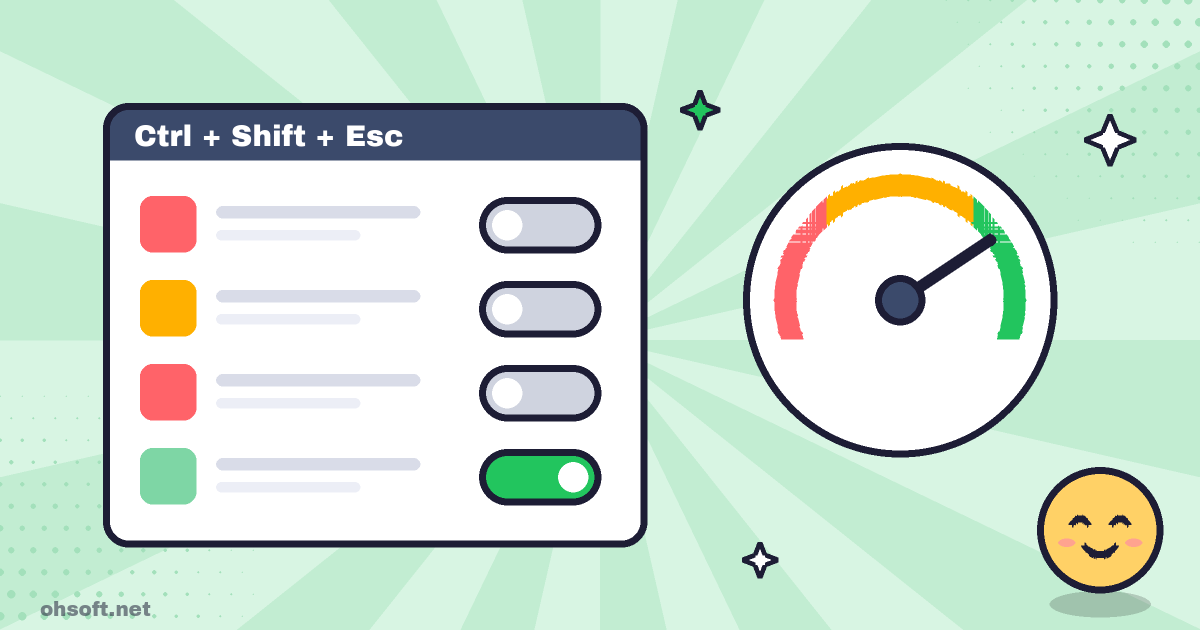
新电脑用起来很快,但几个月后开机可能要等很久。最常见的原因就是启动应用:每次安装软件时,有些程序会把自己注册为随 Windows 一起启动。只需关掉其中几个,就能让开机后的最初几分钟顺畅得多。
第一步:在任务管理器中打开启动应用
- 按 Ctrl + Shift + Esc 直接打开任务管理器。
- 点击左侧菜单中的启动应用(在 Windows 10 上是顶部的“启动”选项卡)。
- 点击“启动影响”列进行排序,让“高”影响的项目排在最前面。先从这些入手。
第二步:关闭不需要的应用
- 右键点击某个应用,选择禁用。
- 这不会卸载任何东西,只是阻止该应用自动启动,需要时你仍然可以自己打开它。
- 你也可以在设置 → 应用 → 启动中切换同一个列表。
哪些通常可以禁用,哪些应保留
- 通常可以禁用:游戏启动器(Steam、Epic 等)、音乐和视频应用、很少使用的云同步应用、更新助手,以及开机时不需要立即运行的聊天工具。
- 应保持启用:杀毒和安全软件(包括 Windows 安全中心通知图标)、音频、触摸板和显卡驱动相关项目,以及蓝牙、键盘或鼠标的工具程序。
- 如果不确定某个项目是什么,先右键点击并选择“联机搜索”再做决定。
还是慢?
- 在设置 → 系统 → 存储中,确保 C: 盘至少还有 10% 的可用空间。
- 安装所有待处理的 Windows 更新,并选择重启一次(重启比关机更能可靠地完成更新)。
- 在使用机械硬盘(HDD)的老电脑上,换成固态硬盘(SSD)能带来最大的提升。
博客
- 如何低价购买苹果产品(最新技巧)
- Gemini 4 Carbon、GPT-6.1 Terra、Anthropic 提交 S-1 文件等
- Anthropic 推出“Channels”功能,可直接从手机控制 Claude Code 会话
- 黄仁勋承认婚外情,英伟达启动调查,METR 发布 Anthropic 报告,ChatGPT Images 2.6 等更多资讯
- 如何在 Windows 中查看已保存的 Wi-Fi 密码(设置和命令提示符)
- 在 Windows 中显示文件扩展名——识破伪装成 PDF 的恶意软件
- 粘贴你复制过的一切——如何使用 Windows 剪贴板历史记录(Win+V)
- 趁现在找到并保存好你的 Windows BitLocker 恢复密钥