ความช่วยเหลือสำหรับ SecretFolder
ภาพรวมฟีเจอร์หลักของ SecretFolder
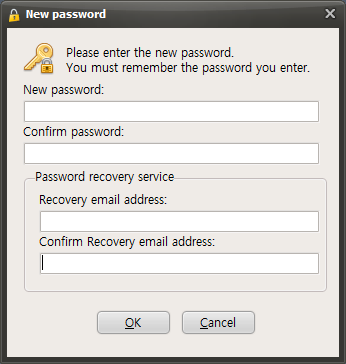
เมื่อคุณเปิดใช้งาน SecretFolder เป็นครั้งแรก หน้าต่างตั้งค่ารหัสผ่านดังภาพด้านล่างจะปรากฏขึ้น และคุณต้องตั้งรหัสผ่านก่อนจึงจะใช้งานโปรแกรมได้
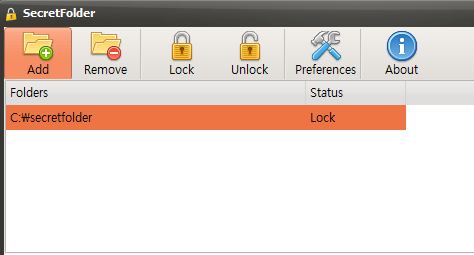
หลังจากตั้งรหัสผ่านและเปิดใช้งาน SecretFolder แล้ว คุณจะเห็นปุ่มต่าง ๆ ดังภาพด้านล่าง

Add - เพิ่มโฟลเดอร์ที่คุณต้องการซ่อน
Remove - ลบโฟลเดอร์ที่เพิ่มไว้ก่อนหน้านี้ออก (โฟลเดอร์จริงจะไม่ถูกลบ เพียงแค่ถูกนำออกจากรายการเท่านั้น)
Lock - ซ่อนโฟลเดอร์ที่เพิ่มผ่านปุ่ม Add
Unlock - ทำให้โฟลเดอร์ที่ซ่อนไว้ผ่านปุ่ม Add หรือ Lock กลับมามองเห็นได้อีกครั้ง
Preferences - เปิดหน้าต่างสำหรับตั้งค่าหลักของโปรแกรม
About - เปิดหน้าต่างข้อมูลของโปรแกรม
ต่อไปเรามาดูวิธีซ่อนโฟลเดอร์และกู้คืนให้กลับมาเหมือนเดิมกัน
ขั้นแรก เพื่อซ่อนโฟลเดอร์ ให้คลิกปุ่ม "Add"
เมื่อหน้าต่าง Browse for Folder ปรากฏขึ้น ให้ "เลือกโฟลเดอร์ที่คุณต้องการซ่อน" แล้วคลิกปุ่ม "OK"
จากนั้นคุณจะเห็นว่าโฟลเดอร์ถูกเพิ่มเข้าไปในรายการดังภาพด้านล่าง และโฟลเดอร์จะเปลี่ยนเป็นสถานะซ่อน
หากต้องการนำโฟลเดอร์ออกจากรายการ ให้คลิกปุ่ม "Remove"
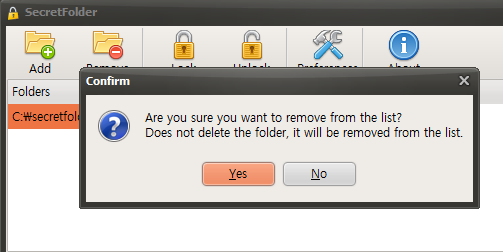
การคลิกปุ่ม "Yes" จะนำโฟลเดอร์ออกจากรายการ แต่โฟลเดอร์จริงจะไม่ถูกลบ