Descripción general de las funciones principales de SecretFolder
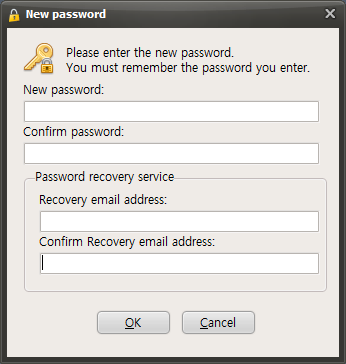
Cuando inicias SecretFolder por primera vez, aparecerá una ventana de configuración de contraseña como la que se muestra a continuación, y deberás introducir una contraseña antes de poder usar el programa.
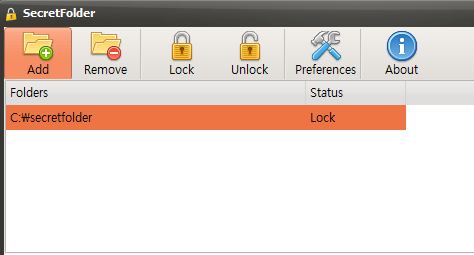
Después de establecer una contraseña e iniciar SecretFolder, verás botones como los que se muestran a continuación.

Agregar: agrega la carpeta que deseas ocultar.
Quitar: elimina una carpeta agregada anteriormente. (La carpeta en sí no se borra; solo se elimina de la lista).
Bloquear: oculta la carpeta agregada mediante el botón Agregar.
Desbloquear: vuelve a hacer visible una carpeta ocultada con el botón Agregar o Bloquear.
Preferencias: abre la ventana donde puedes configurar los ajustes principales.
Acerca de: abre la ventana con la información del programa.
Ahora veamos cómo ocultar una carpeta y volver a restaurarla.
Primero, para ocultar una carpeta, haz clic en el botón "Agregar".
Cuando aparezca la ventana Buscar carpeta, "selecciona la carpeta que deseas ocultar" y haz clic en el botón "Aceptar".
Verás que se ha agregado a la lista como se muestra a continuación, y la carpeta pasará a estar oculta.
Para quitar una carpeta de la lista, haz clic en el botón "Quitar".
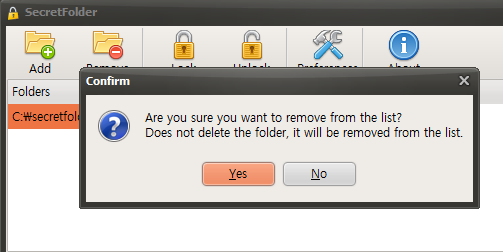
Al hacer clic en el botón "Sí", se eliminará de la lista, pero la carpeta real no se borrará.